Comment ajouter un secteur ?
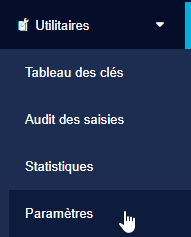
Si vous souhaitez ajouter un nouveau secteur utilisable dans tous les univers du logiciel, rendez-vous dans Utilitaires – Paramètres :
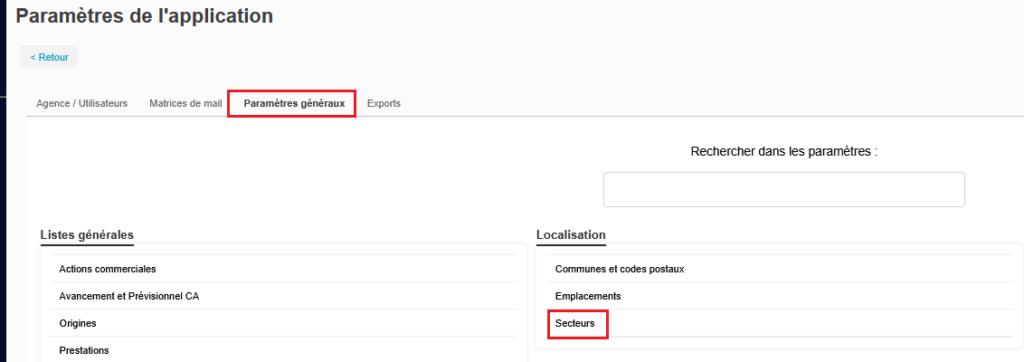
Puis dans l’onglet « Paramètres généraux » :
Pour rajouter le secteur voulu, entrez son nom.
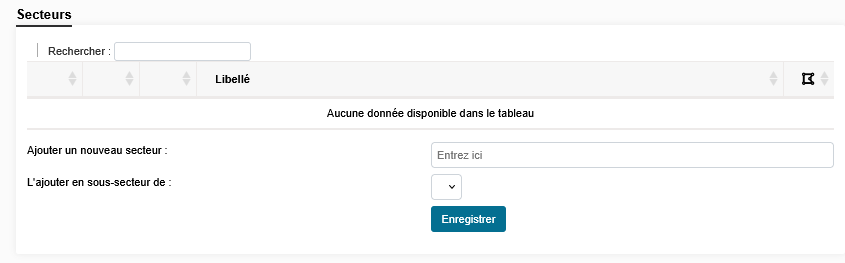
Et si vous souhaitez qu’il soit secteur enfant d’un autre secteur, vous pouvez sélectionner son secteur parent en ajoutant un sous-secteur.
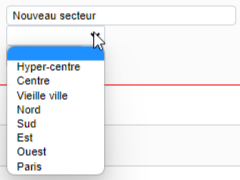
Lorsque vous avez enregistré votre nouveau secteur, vous pouvez :
- Le modifier

- Le supprimer

- ou le réaffecter

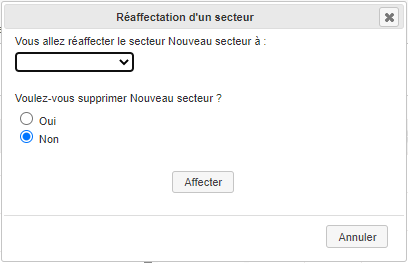
Vous avez également la possibilité d’associer une carte à un secteur !
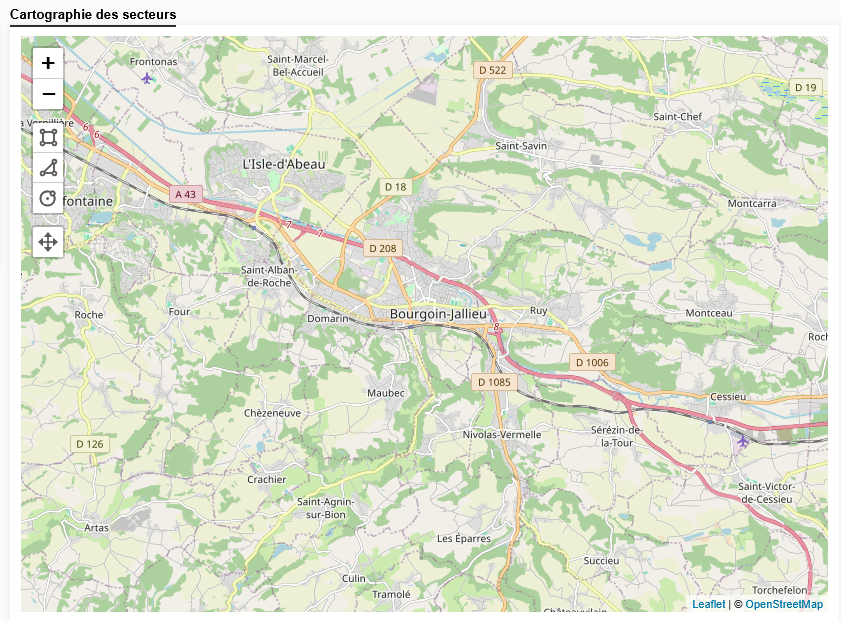
Il faudra juste vous servir des boutons dans le coin gauche de la carte, dessiner la zone que vous souhaitez et ensuite l’affecter au secteur que vous souhaitez
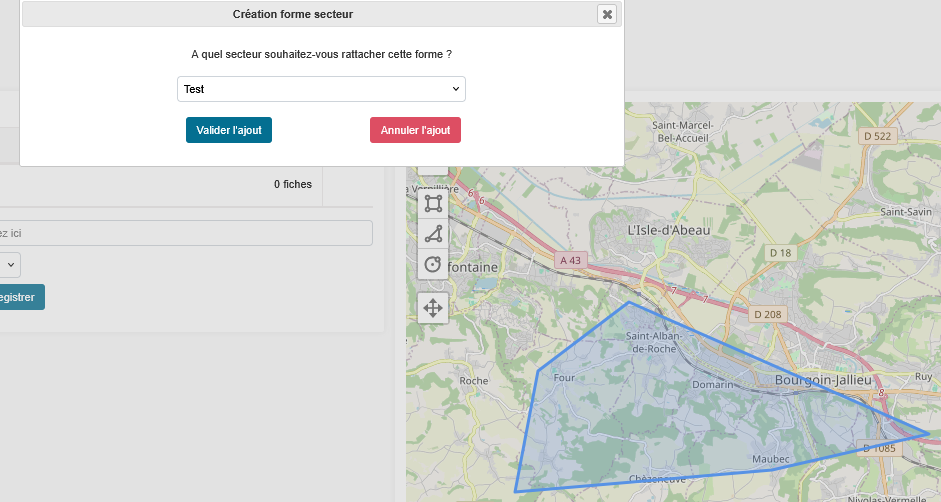
Grâce à cette carte, le logiciel pourra vous proposer un secteur à renseigner en fonction de l’adresse en création de nouvelle offre.
Les secteurs dans les offres
Une fois enregistré, allez dans Offres – Nouvelle offre pour créer votre offre (voir l’article « Comment créer une offre efficace ? »).
Dans le bloc « Situation géographique », vous trouverez votre nouveau secteur dans le menu déroulant des Secteurs.
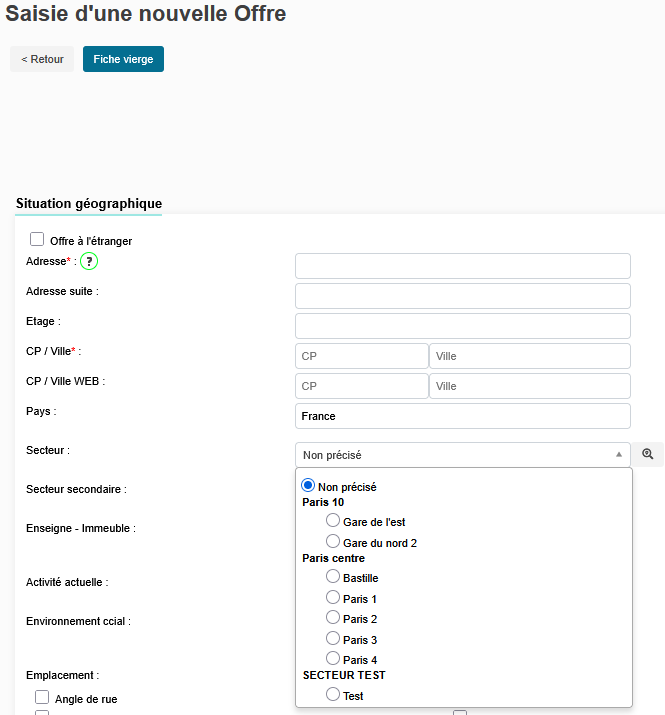
Vous pouvez maintenant enregistrer votre nouvelle offre avec le secteur associé !
Les secteurs dans les demandes
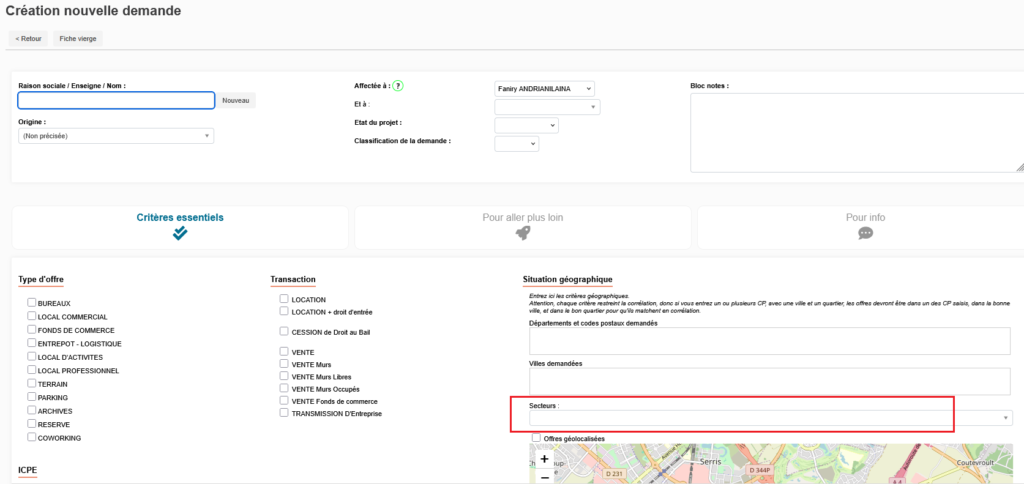
Lors de la saisie d’une demande, vous avez la possibilité d’indiquer que le client recherche dans un ou plusieurs secteurs
l est parfois plus pertinent de sélectionner deux secteurs plutôt que de renseigner manuellement plusieurs codes postaux ou noms de villes, ce qui limite les risques d’erreurs de saisie.