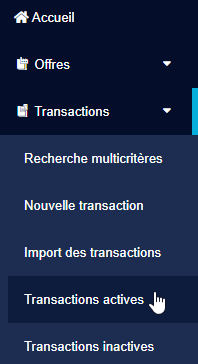
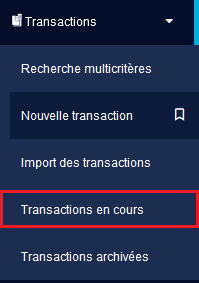
Pour ajouter une facturation depuis votre transaction, rendez-vous dans Transactions – Transactions actives :
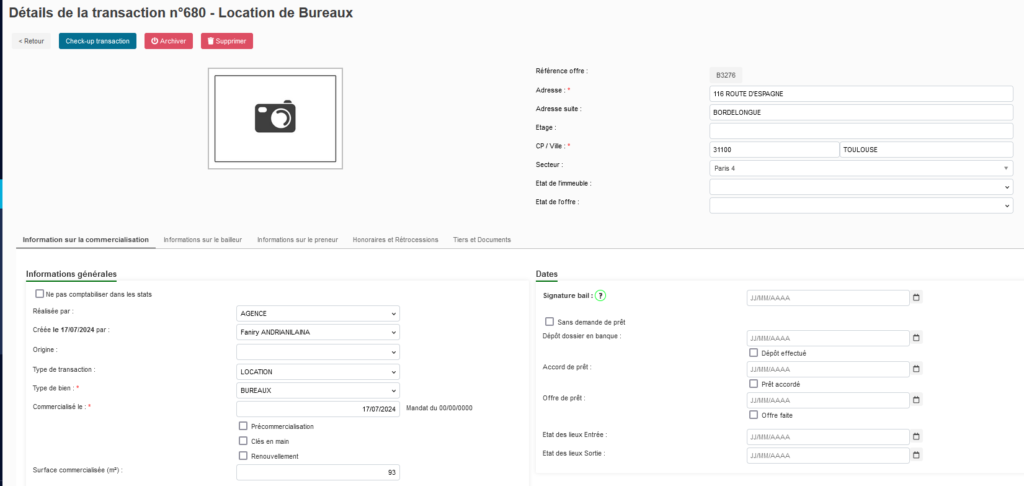
Cliquez sur votre transaction. S’afficheront alors les détails de la transaction.
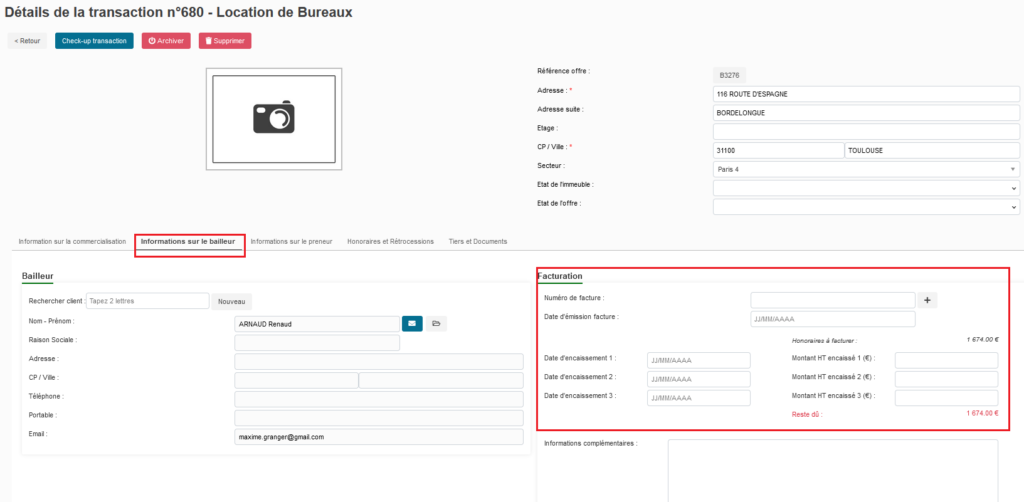
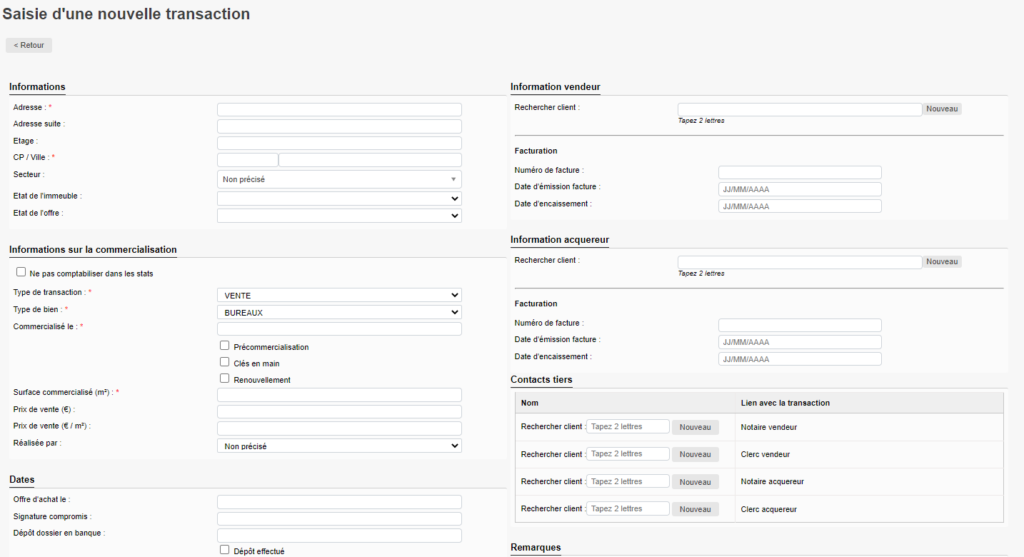
La partie qui nous intéresse est celle de la facturation.
Vous pouvez entrer, pour la partie preneur et la partie bailleur, le numéro de facture ainsi que les date d’émission et d’encaissement.
Appuyez sur Enregistrer et votre facturation est maintenant complète.
Sachez qu’il vous est également possible de faire du publipostage de facture, pour les générer depuis le logiciel. N’hésitez pas à nous contacter pour plus d’informations.
Lorsque vous souhaitez indiquer une offre comme Vendue ou Louée dans le logiciel, le plus efficace est de partir de l’offre, et de cliquer sur le bouton Commercialiser. Voir notre article à ce sujet.
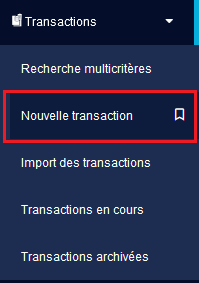
Lorsque vous voulez enregistrer une nouvelle transaction, celle-ci s’enregistre dans l’onglet Transaction – Nouvelle transaction.
La page de saisie d’une nouvelle transaction s’affiche alors. Veuillez remplir les informations nécessaires. Vous avez des indications des champs à remplir, dit obligatoire avec le « * » en rouge près des informations.
Une fois les informations « * » remplies, vous pouvez Enregistrer cette nouvelle transaction.
Vous pourrez retrouver toutes vos transactions dans l’onglet « Transactions en cours ».
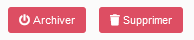
Vous pouvez également archiver des transactions en cliquant sur le bouton « Archiver » rouge.
Vous retrouverez vos transactions archivées dans l’onglet « Transactions archivées »
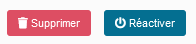
A l’inverse, vous pouvez réactiver une transaction en cliquant sur le bouton « Réactiver » bleu dans vos « Transactions inactives ».
Pour finir, vous pouvez totalement supprimer une transaction en cliquant sur le bouton « Supprimer » rouge.
Vous êtes désormais capable de créer, modifier, activer, désactiver et même supprimer une transaction !