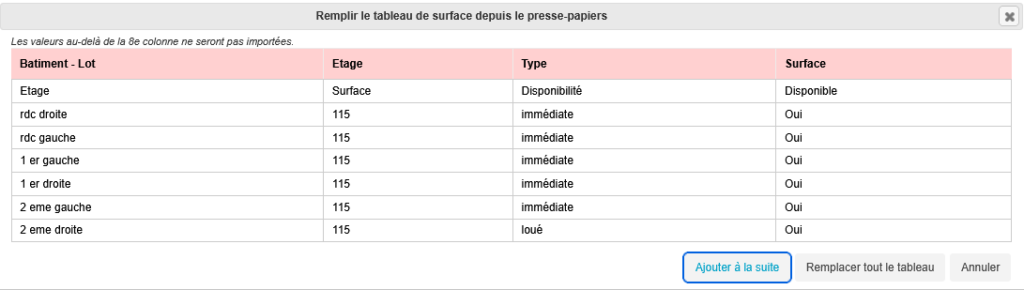
Vous pouvez désormais coller directement un tableau Excel dans le tableau des surfaces de Visual Qie. Voici comment procéder :
Étapes à suivre :
Ouvrez votre fichier Excel. Préparez votre tableau de surfaces comme d’habitude.
Sélectionnez le tableau à importer, puis faites un clic droit > Copier, ou utilisez le raccourci Ctrl+C.
Sur Visual, créez ou ouvrez votre offre et descendez jusqu’au tableau des surfaces
Cliquez sur la première colonne vide du tableau.
Un message s’affichera :« Collez ici votre tableau Excel pour l’importer dans le tableau des surfaces. »
Collez le tableau à cet endroit (Ctrl+V ou clic droit > Coller).
Une fenêtre vous proposera deux options :
Ajouter à la suite
Remplacer tout le tableau actuel ➤ Choisissez l’option souhaitée.
A noter : le tableau est limité à 8 colonnes maximum. Si votre tableau Excel dépasse cette limite, seules les 8 premières colonnes seront prises en compte.
Puis finalement, Cliquez sur « Enregistrer » pour valider l’import.
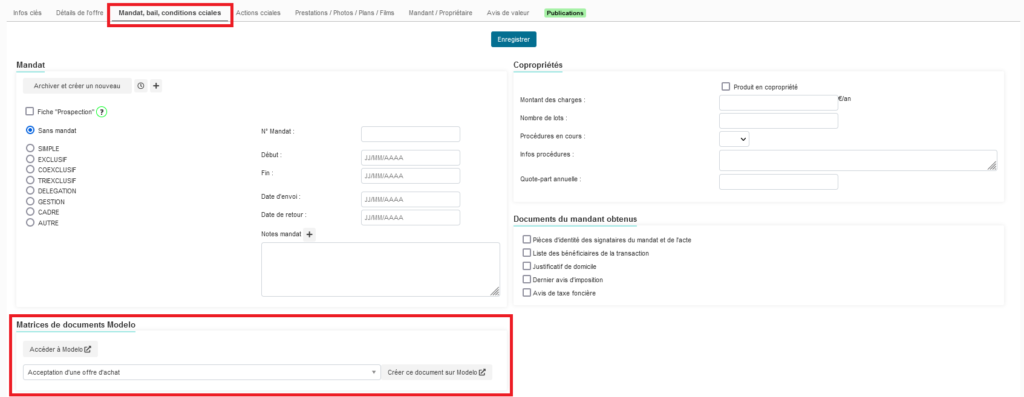
Vous pouvez retrouver la création de document dans le détail d’une offre dans l’onglet « Mandat, bail, conditions cciales », dans l’encadré « Matrices de documents ».
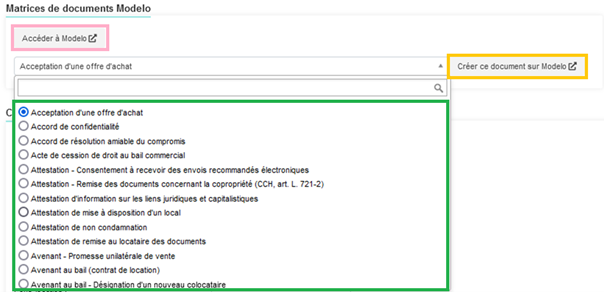
Vous aurez donc dans cette liste déroulante, la liste des types de contrats, un champ de recherche est également présent afin de retrouver les contrats que vous souhaitez plus rapidement.
Pour créer un document, il vous suffira de choisir un contrat dans la liste puis de cliquer sur « Créer ce document sur Modelo ». Vous serez ensuite redirigé vers Modelo sur la page du contrat ouverte et avec les informations du mandant (si rempli sur VQie) et du bien préremplies.
Un bouton « Accéder à Modelo » est également disponible en tant que raccourci pour vous connecter automatiquement à votre compte.
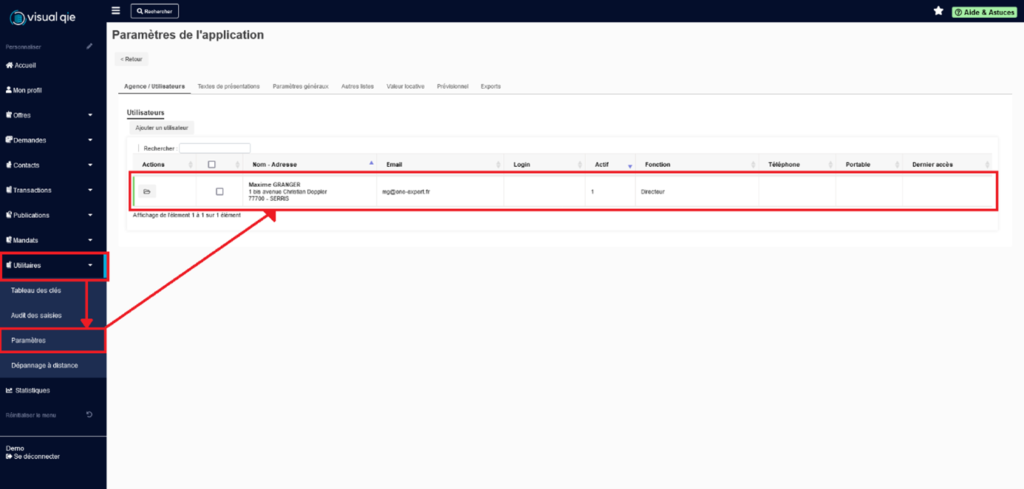
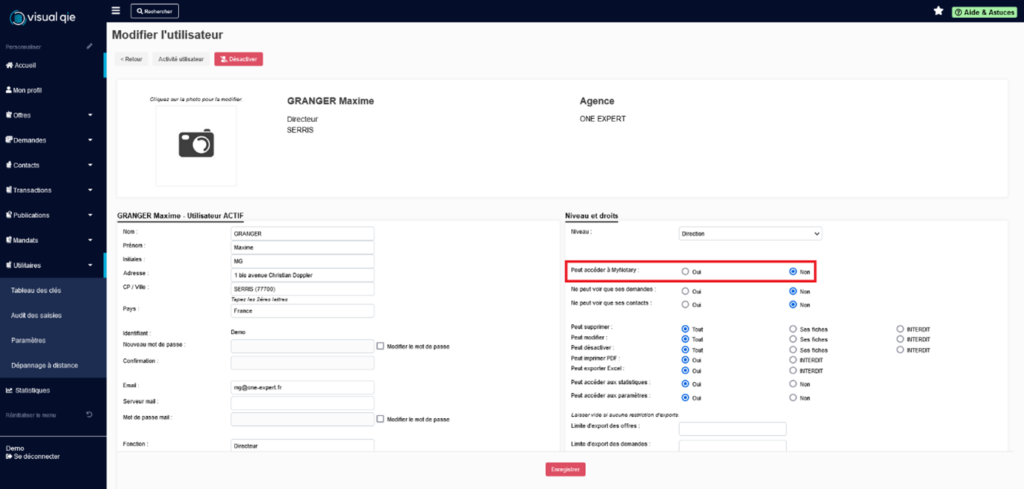
Vous pouvez choisir d’activer ou de désactiver l’accès à MyNotary pour chaque utilisateur indépendamment.
Pour ceci, vous pouvez aller dans « Utilitaires » > « Paramètres » > Cliquez sur le profil d’un des utilisateurs de la liste > Sélectionner « Oui » ou « Non » et enregistrer.
Par défaut, l’accès est à « Non » donc nous vous invitons à passer cette valeur à « Oui » pour les utilisateurs que vous souhaitez autoriser à utiliser MyNotary.
Accès et création de document
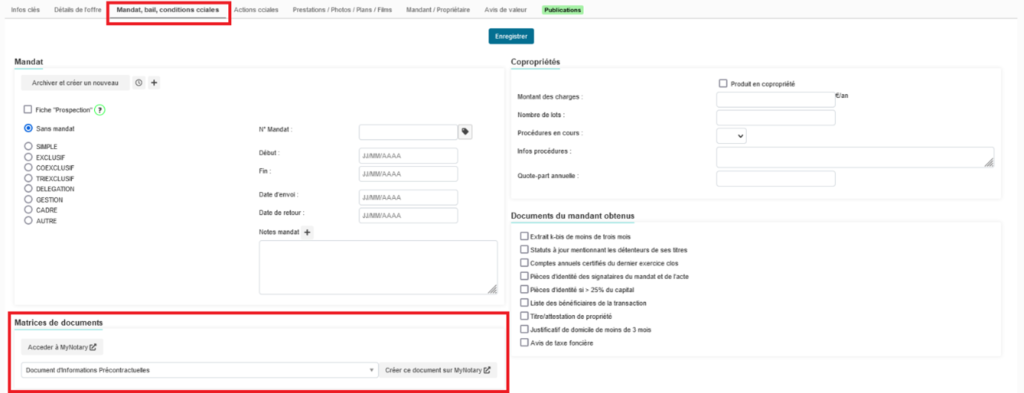
Vous pouvez retrouver la création de document dans le détail d’une offre dans l’onglet « Mandat, bail, conditions cciales », dans l’encadré « Matrices de documents ».
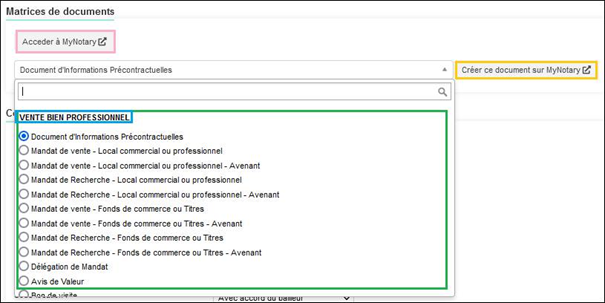
Vous aurez donc dans cette liste déroulante, la liste des types de contrats pour chaque type de dossier, un champ de recherche est également présent afin de retrouver les contrats que vous souhaitez plus rapidement.
Pour créer un document, il vous suffira de choisir un contrat dans la liste puis de cliquer sur « Créer ce document sur MyNotary ». Vous serez ensuite redirigé vers MyNotary sur la page du contrat ouverte et avec les informations du mandant (si rempli sur VQie) et du bien préremplies.
Un bouton « Accéder à MyNotary » est également disponible en tant que raccourci pour vous connecter automatiquement à votre compte.
Il est parfois compliqué de savoir avec certitude si une offre est bien publiée sur internet.
Comment la trouver sur les sites ?
Si on ne la trouve pas, comment savoir si elle a bien été envoyée par Visualqie ?
Est-ce qu’elle n’était pas hors quota ?
Nous avons tenté de répondre à ces questions en ajoutant un nouvel onglet dédié sur le détail de l’offre, afin que toutes les informations relatives à la publication soit centralisées au même endroit.
Nouvel onglet publication sur l’offre
Nous avons déjà affiché un récapitulatif des principales infos de l’offre sous le titre :
Nous remettons à cet endroit le « Pouce de publication » pour rappeler la bonne présence des éléments de l’offre, ou à défaut l’absence des éléments importants.
Dans le cas ci-dessous, nous affichons également un message si le descriptif de l’offre est vide, car c’est bloquant pour une majorité de sites.
Ensuite, vient le tableau des publications de l’agence.
Chaque ligne représente une publication active dans le logiciel (pensez à nous avertir quand vous cessez de publier sur un site afin que nous supprimions la publication).
Le nom du site de publication est affiché.
Ensuite nous indiquons si l’offre est cochée pour le site en question. Si elle n’est pas cochée, elle n’a aucune chance d’être publiée sur internet.
Dans la 3ème colonne nous vérifions automatiquement dans le journal du dernier envoi (souvent la veille au soir) si l’offre a été transmise dans le flux.
Puis nous avons ajouté une colonne commentaire où nous tentons d’afficher des compléments d’infos sur les dates de publications, des règles spécifiques en fonction des portails, etc.
Dans l’avant-dernière colonne, nous essayons de vous afficher des liens directs vers votre annonce, en fonction des possibilités offertes par chaque site.
Enfin, nous vous permettons de contacter chaque site de publication par mail avec un formulaire pré-rempli, qu’il suffit de compléter en fonction de vos besoins :
L’annonce est introuvable
L’annonce est publiée mais avec des informations erronées
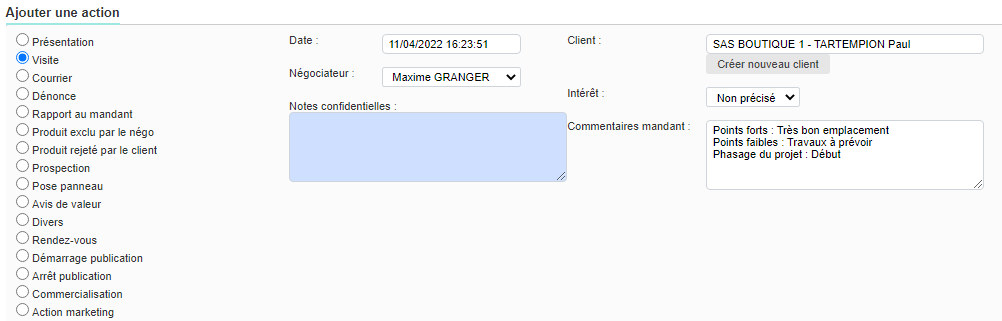
Si vous souhaitez ajouter une action effectuée sur l’une de vos offres, ou de vos demandes ou sur l’un de vos clients, cet article est là pour vous aider !
Action liée à une offre :
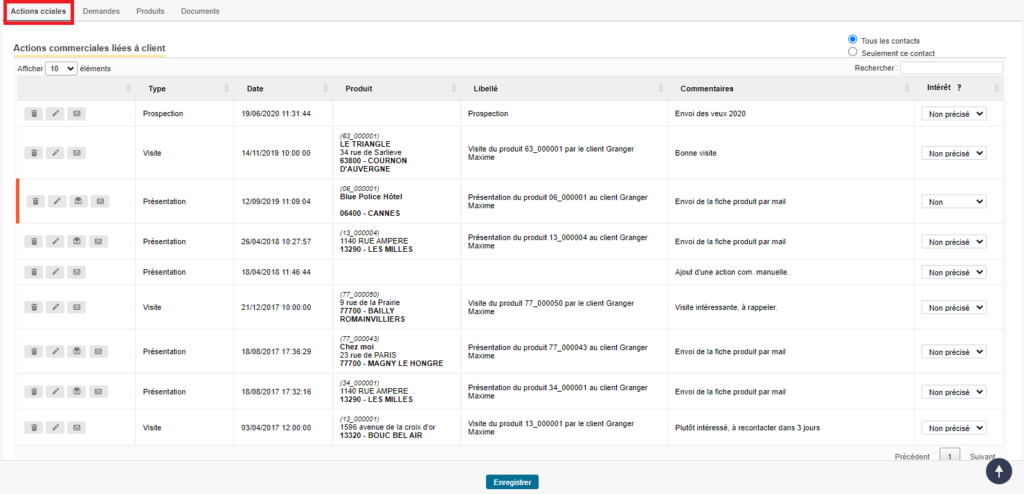
Après avoir été dans Offres – Offres actives et choisi l’offre souhaitée, cliquez sur l’onglet « Actions cciales ».
Si le client choisi est intéressé par l’offre, cochez Oui dans l’information « Intérêts ». Cela vous mettra l’action en vert et vous pourrez recontacter ce client en cas de besoin.
Sélectionnez et remplissez les informations demandées puis « Enregistrer ».
En cas de changement, vous pouvez modifier avec le bouton en forme de stylo et même supprimer avec la poubelle :
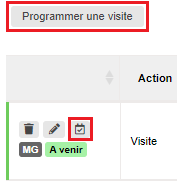
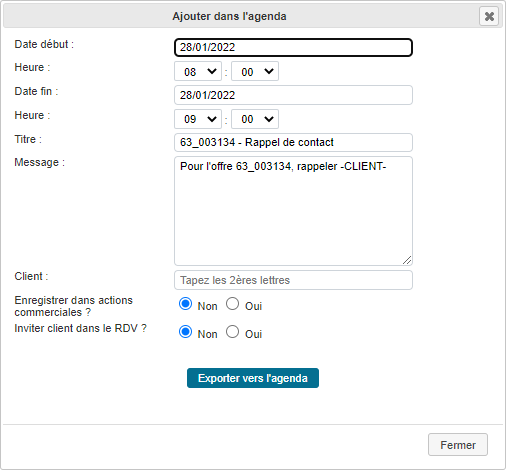
Vous avez la possibilité de programmer une visite en cliquant sur le bouton « Programmer une visite » ou le bouton en forme de calendrier un peu plus bas :
Informations préremplies, choisir la date et le client lié à l’offre puis « Exporter sous Outlook ».
Action liée à une demande :
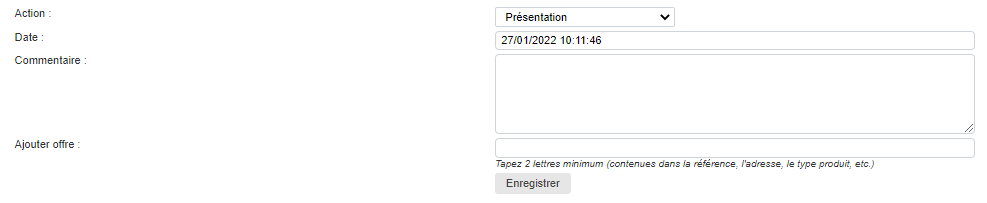
Après avoir été dans Demandes – Demandes actives et choisi la demande souhaitée, allez dans l’onglet « Actions cciales » puis cliquez sur « Ajouter manuellement une action commerciale » et rentrez le type d’action, la date et le commentaire.
Action liée à un client :
Après avoir été dans Contacts – Contacts actives et choisi le client voulu, cliquez sur l’onglet « Actions cciales ». Vous retrouverez toutes les actions commerciales liées à votre contact.
Pour enregistrer une nouvelle action, descendez un peu plus bas afin de trouver l’encadrer « Ajouter une action » :
Remplissez les champs puis « Enregistrer ».
Vous avez donc le choix entre trois techniques différentes pour ajouter une action !
Si vous souhaitez commercialiser et archiver une offre, c’est simple comme bonjour !
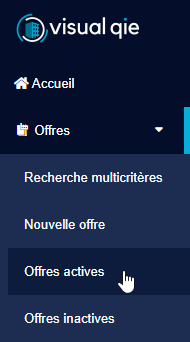
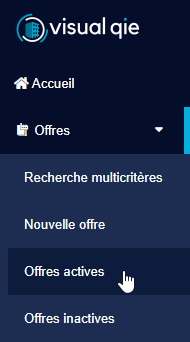
Rendez-vous dans le menu Offres – Offres actives :
Tapez dans « Rechercher » l’annonce de votre choix et cliquez sur celle-ci.
Lorsque l’offre s’affiche, cliquez sur « Commercialiser » à droite, près du bouton Désactiver.
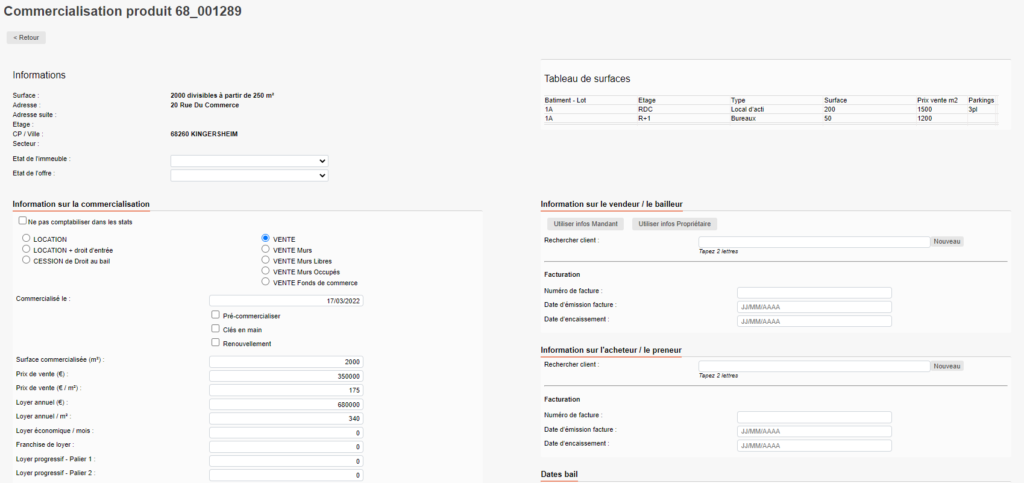
S’ouvre ensuite la page « Commercialisation produit » avec le numéro de produit :
Les cases « Informations » et « Tableau de surfaces » sont préalablement remplies à la création de l’offre.
La case « Information sur la commercialisation » est quant à elle, partiellement remplie selon les informations déjà remplies. S’il n’y a rien à modifier, choisissez simplement dans le menu déroulant « Réalisée par ».
Ce menu déroulant permet d’indiquer qui a réalisé la transaction de l’offre et est très important pour la commercialisation.
Remplissez ensuite les informations sur le vendeur et sur l’acheteur puis les dates. Une fois terminée cliquez sur « Enregistrer » tout en bas.
Votre offre est désormais commercialisée.
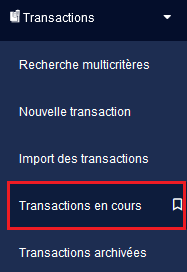
Si vous voulez voir toutes vos transactions, vous pouvez les retrouver dans Transactions – Transactions en cours :
Pour modifier une transaction, cliquez sur celle de votre choix et la page « Détail de la transaction » s’affichera.
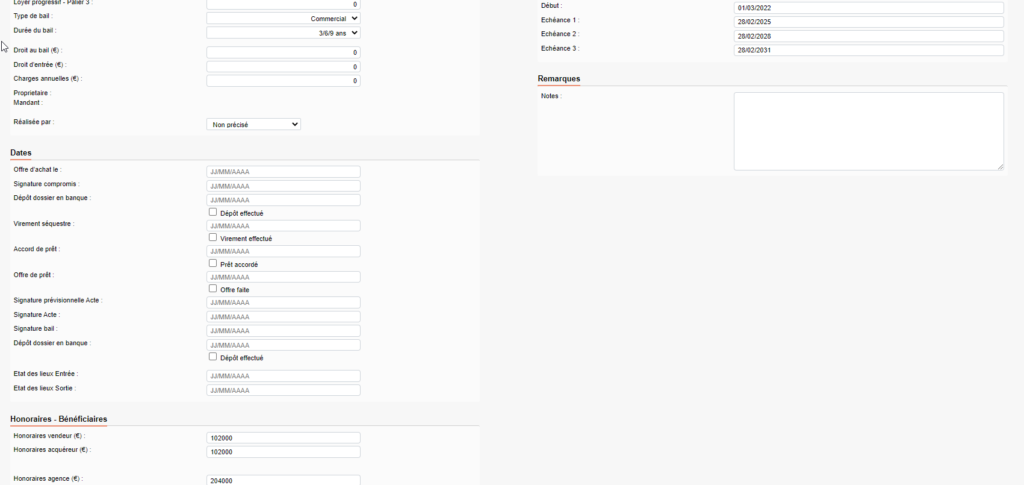
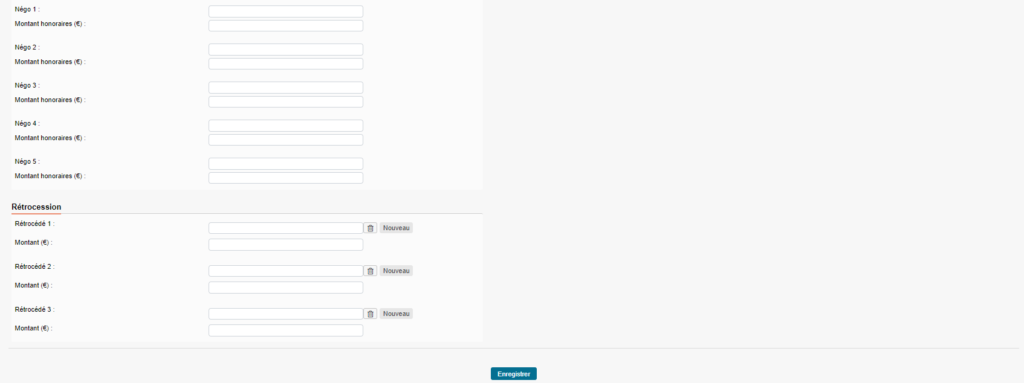
Vous pouvez alors ajouter ou supprimer des informations sur la commercialisation, le bailleur et le preneur, les différentes dates, les honoraires et la rétrocession
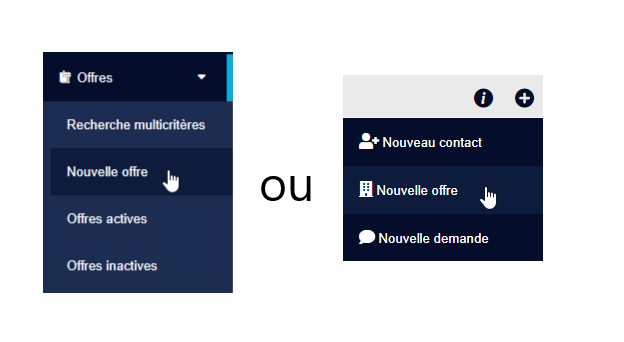
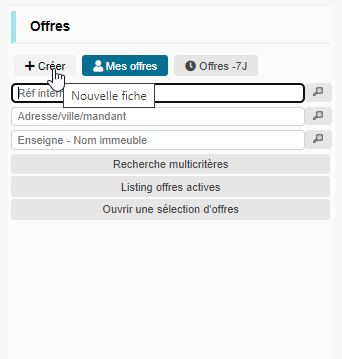
Si vous souhaitez créer une offre efficace, rendez-vous soit dans le menu Offres – Nouvelle offre soit directement en cliquant sur le bouton + en haut à droite de l’écran ou encore soit dans le bloc Offres de l’accueil :
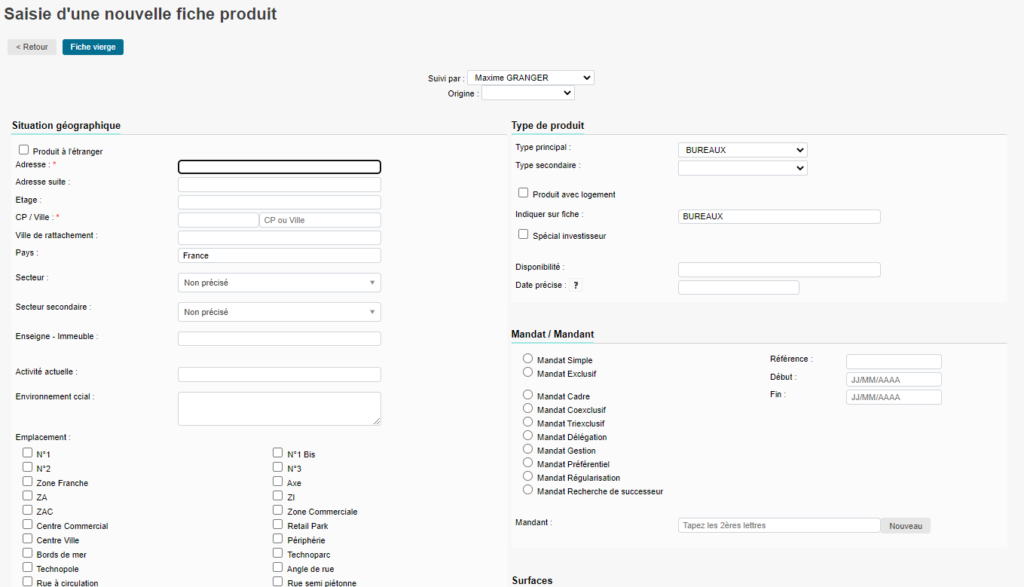
Dans les trois cas, la page « Saisie d’une nouvelle fiche produit » s’ouvre alors :
Remplissez les informations nécessaires pour obtenir une offre efficace et choisissez une bonne accroche commerciale ainsi qu’une bonne description pour attirer l’œil sur votre offre.
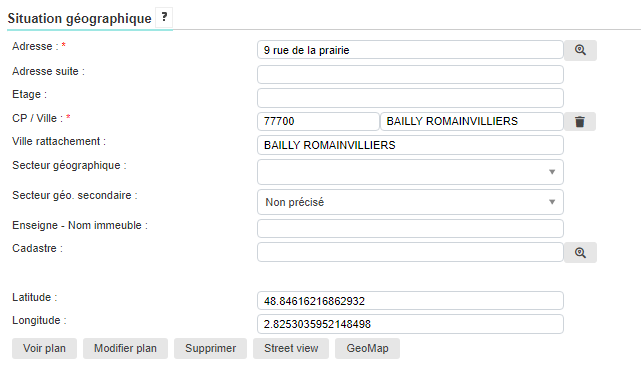
Situation géographique
La situation géographique de l’offre est importante. Vous pouvez indiquer la vraie ville de l’offre et la grande ville la plus proche, appelée « Ville de rattachement » pour conserver une confidentialité.
Il vous est également possible de géolocaliser l’offre dans le but de générer un plan sur vos fiches commerciales (uniquement si vous le souhaitez car ceci est facultatif)
Type et transaction
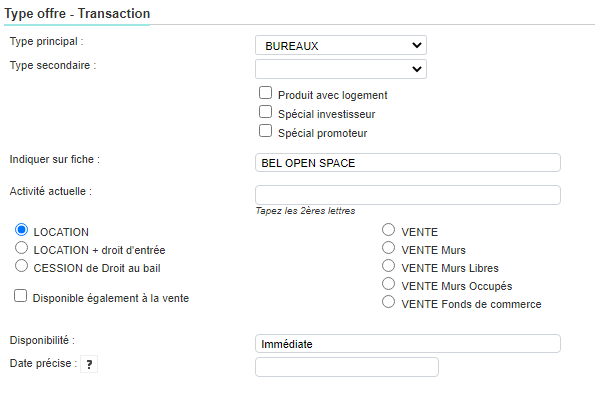
La typologie est importante pour la bonne qualification de votre offre dans les corrélations du logiciel, et pour la bonne publication sur internet.
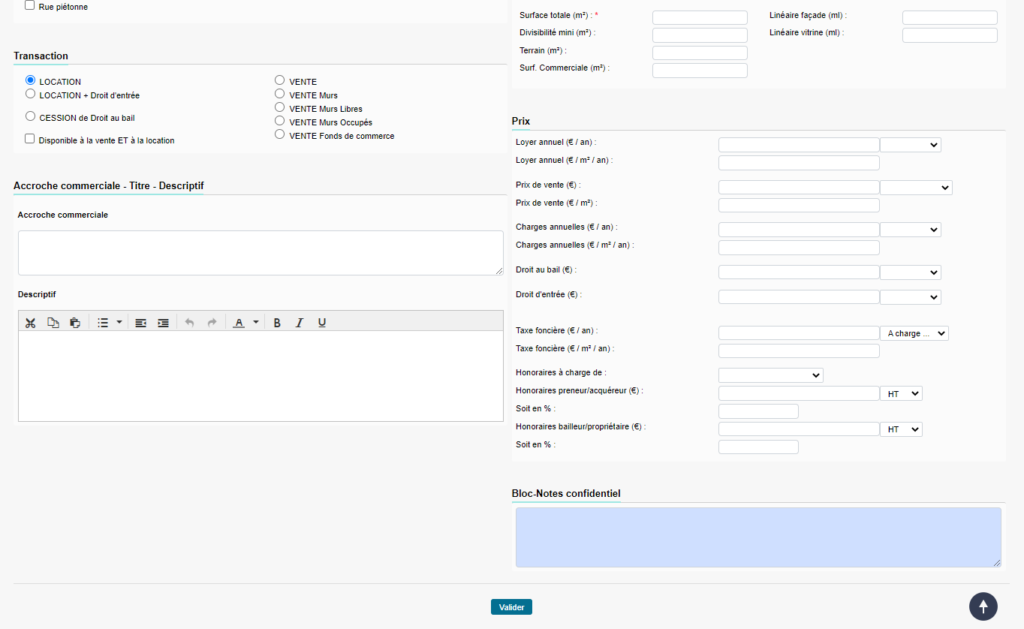
Il est nécessaire aussi de choisir la transaction la mieux adaptée à la situation. Par exemple les ventes de fonds de commerce doivent avoir la typologie FONDS DE COMMERCE et la transaction VENTE Fonds de commerce.
Dans le cas des fonds de commerce, n’hésitez pas à spécifier l’activité elle sera déterminante dans les corrélations.
Accroche commerciale et descriptif détaillé
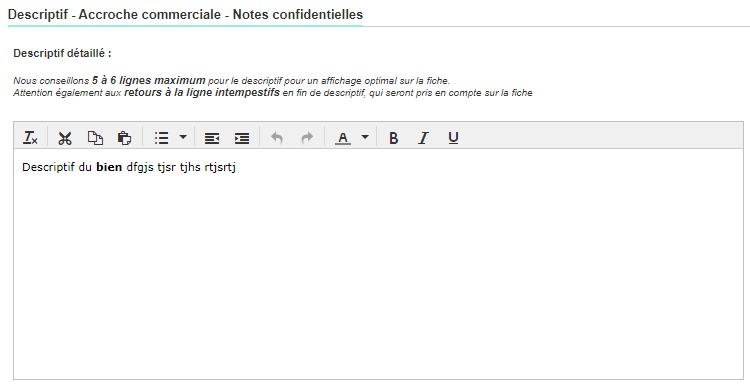
L’accroche commerciale est souvent reprise par les sites d’annonces. Saisissez ici un titre accrocheur résumant très brièvement le bien.
Le descriptif détaillé permet, en 5 à 6 lignes maximum de présenter le bien avec un peu plus de détail, sans trop en dire.
Gardez en tête que vous avez des blocs d’informations dédiées dans les autres onglets du bien pour les prestations, les transports à proximité, les parkings, etc.
Vous pouvez également utiliser du formatage de texte pour agrémenter vos fiches commerciales (non pris en compte sur les publications internet).
Vous pouvez, sur simple demande, avoir à disposition d’autres blocs :
Texte spécifique pour la publication sur internet
Texte spécifique pour les fiches vitrines
Texte descriptif avec un bloc dédié par site d’annonce. Utile pour éviter le « duplicate content » sur internet.
Surfaces
Vous avez ici différentes cases présentant les informations de surfaces de l’offre. La première information – et la seule qui est obligatoire – est la surface totale. Elle est reprise par tous les sites d’annonce, et utilisée très fréquemment sur vos fiches commerciales.
La divisibilité est également très importante dans la bonne gestion de votre offre. Le logiciel s’en sert pour les corrélations, ce qui permet de vous proposer des biens qui pourraient à priori être découpés pour satisfaire les besoins de vos prospects.
La Surface pondérée et la Valeur locative sont à disposition pour vos locaux commerciaux, et un assistant vous aide dans le remplissage de cette information.
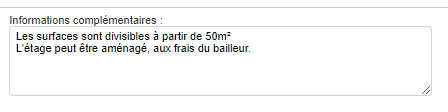
Ensuite, vous avez la possibilité de décrire plus précisément les surfaces grâce au pavé « Informations complémentaires » : un texte libre simple et efficace
Le plus précis et le plus clair pour vos clients est le tableau de surfaces.
Incontournable pour vos biens divisibles, il est également utile pour décrire toutes informations qui méritent d’être ordonnées en tableau.
Vous pouvez saisir jusqu’à 8 colonnes et autant de lignes que vous souhaitez.
N’hésitez pas à cliquer sur les boutons « … » pour connaître les fonctions disponibles.
A droite vous pouvez indiquer si le lot n’est plus disponible à la commercialisation
Prix et taxes
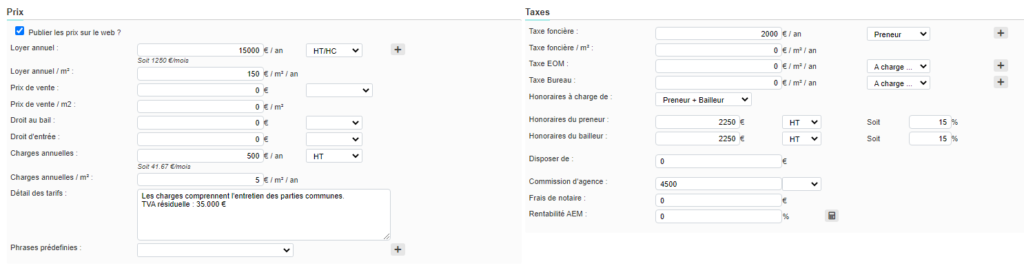
Remplissez ici les informations tarifaires – sur la gauche de l’écran – et les taxes et honoraires – sur la droite de l’écran.
La case Publier les prix sur le web permet de ne pas envoyer les infos tarifaires sur internet.
Il est très fortement conseillé de saisie un loyer annuel (au global et/ou au m²) pour vos locations, et un prix de vente pour vos ventes.
Le droit au bail sera requis pour vos Cession de bail.
Le droit d’entrée sera lui imposé pour vos Location avec droit d’entrée (autrement appelés Pas de portes).
La taxe foncière est une information appréciée par vos prospects, n’hésitez pas à la saisir.
Concernant les honoraires, pensez à bien remplir les pourcentages pour vos locations, ou les montants forfaitaires. Ils peuvent, en fonction des passerelles, être envoyés.
Détails de l’offre
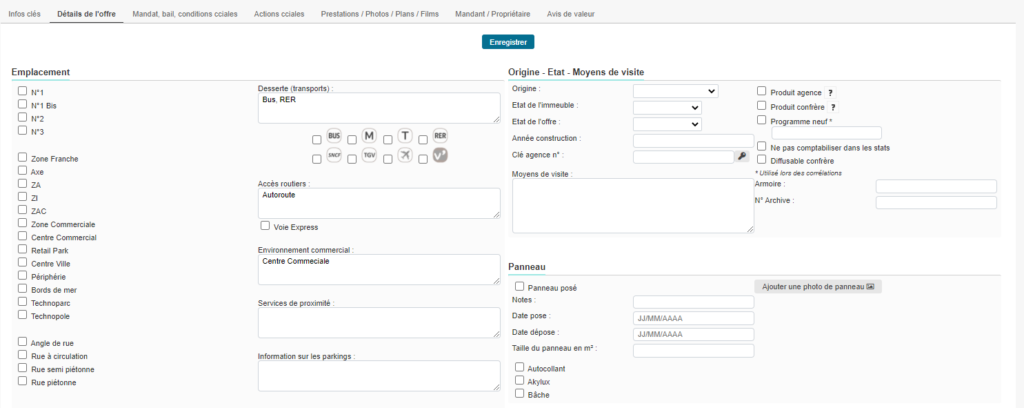
Dans l’onglet suivant, on retrouve l’emplacement commercial (utile pour saisir si le bien est en emplacement N°1 ou en Centre ville par exemple) et les informations de transports et accès routiers.
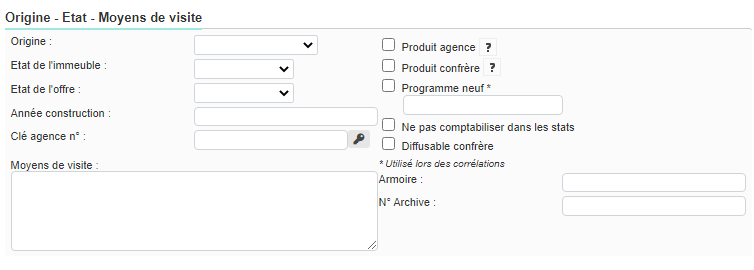
Vous pouvez également saisir des informations plus statistiques, comme l’origine de l’offre, son état, ou les moyens de visites.
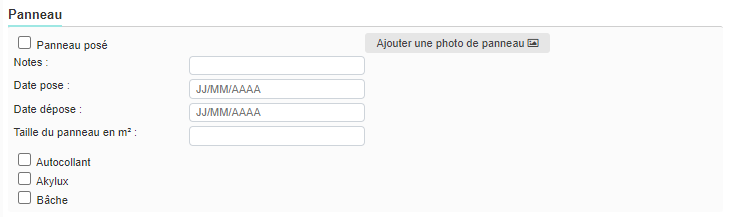
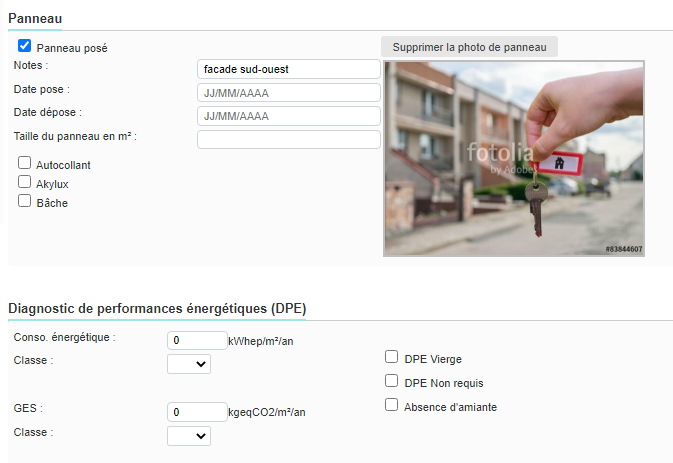
Un bloc vous permet d’indiquer l’existence d’un panneau (avec sa photo).
Les informations du DPE finalisent cet onglet.
Informations du mandat et des conditions commerciales
L’onglet suivant vous permet d’indiquer les infos sur le mandat en cours sur le bien. Ce sont des informations facultatives.
La fiche « Prospection » vous permet d’identifier si l’offre est OFF MARKET ou issue de la pige. Si cette case est cochée, l’offre ne partira pas sur internet.
Sachez que nous avons un raccordement avec le registre électronique de mandat PROTEXA. N’hésitez pas à nous contacter pour en savoir plus.
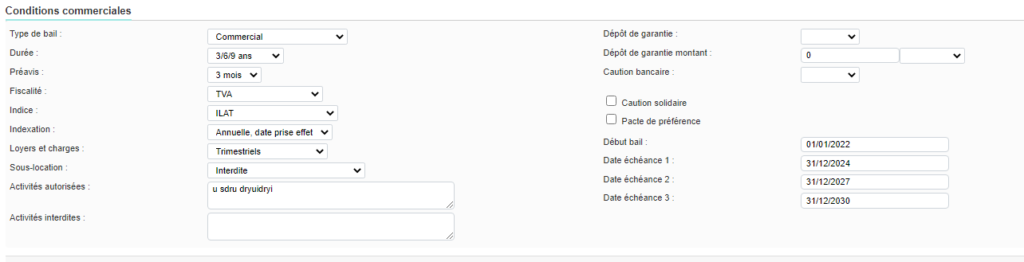
En dessous, les conditions commerciales proposées.
Si le bien est proposé à la location, indiquez dans cet encart les conditions du bail proposé.
Si le bien est vendu loué, vous pourrez indiquer les différents locataires en place, et les conditions du bail de chacun. Sachez que nous pouvons rajouter l’état locatif sur vos fiches commerciales si vous le souhaitez.
Indiquez les dates d’échéances du bail, le logiciel vous enverra des rappels automatiquement.
Actions commerciales effectuées
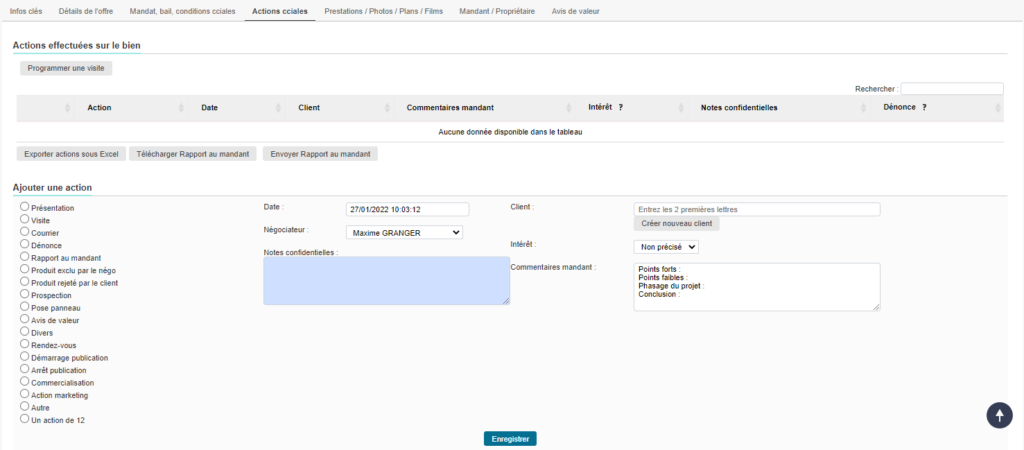
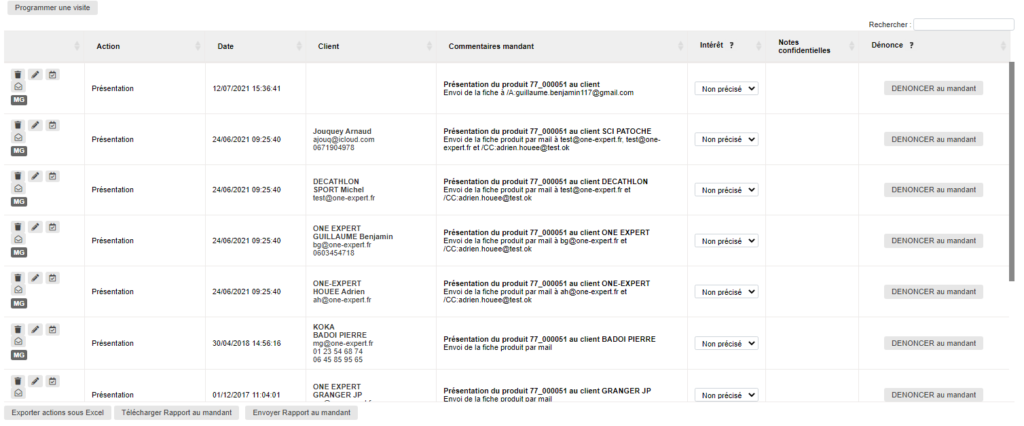
L’onglet suivant vous présente les actions commerciales faites sur le bien.
Toutes les visites, présentations par mail, et autres seront récapitulées dans le tableau.
Vous pouvez, pour chacune, indiquer des notes confidentielles ou partagées à votre mandant, ainsi que l’intérêt porté par le client, lors de ses visites par exemple.
S’il s’agit d’une visite ou d’une présentation, vous pouvez la dénoncer sur la droite du tableau (voir ci-dessous). Attention, il aura fallu au préalable ajouter un mandant sur l’offre.
Sous le tableau, vous pouvez générer un rapport de commercialisation ou exporter les actions sous Excel pour les exploiter ultérieurement.
A gauche, accédez aux options d’édition, suppression, ou rappel. Vous pouvez également visualiser les mails associés
Sous le tableau également, créez une nouvelle action commerciale en lien avec le bien. Sachez que vous pouvez éditer les différents types d’actions dans les paramètres du logiciel.
Prestations
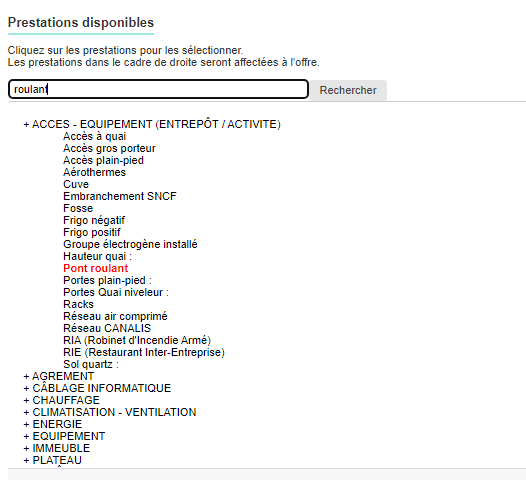
Les équipements qui composent le bien peuvent être saisies depuis la bibliothèque de prestations sur la gauche de l’écran. Quand vous cliquez sur un élément, il est ajouté aux prestations associées à l’offre.
Si vous cherchez une prestation spécifique, n’hésitez pas à utiliser le formulaire rapide en haut du catalogue :
Vous pouvez modifier ce catalogue de prestations dans les paramètres du logiciel
En complément ou substitution, vous pouvez ajouter du texte libre sous les prestations affectées à l’offre.
Photos et plans
Ensuite suivent les photos et les plans associés à l’offre.
Une notion de photos publiques (publiées sur internet) et de photos confidentielles (non publiées) existe et vous permet de bien les catégoriser.
Vous pouvez mettre autant d’éléments que vous souhaitez dans chaque catégorie.
Dans les photos publiques, vous pouvez :
Ajouter un filigrane – contactez-nous si vous n’avez pas l’option activée
Ajouter un bandeau dans le coin supérieur gauche
Ajouter un logo dans le coin inférieur droit
Les copier en photos confidentielles
Dans chaque catégorie, vous pouvez ajouter des formats images + des formats PDF pour les plans annexés.
Vous pouvez également les faire pivoter et les télécharger à n’importe quel moment.
En dessous, vous retrouvez les documents annexés à l’offre, très utile pour stocker tout type de document PDF, Powerpoint, Word, Excel, etc. N’hésitez pas à y apposer une légende parlante pour bien identifier votre document.
La classification ICPE en dessous permet d’indiquer les autorisations existantes ou possibles sur le bien.
Publications
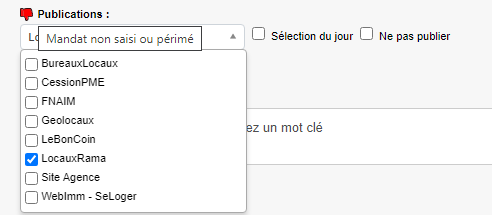
En haut de l’écran se trouve la liste des publications actives pour votre agence. S’il vous en manque, contactez-nous pour que nous les activions.
Vous pouvez cocher les sites sur lesquels vous souhaitez voir partir le bien, sous réserve qu’il remplisse les conditions évoquées par le pouce à côté du titre : (survolez-le pour en savoir plus)
La sélection du jour vous permet de mettre en avant votre bien sur internet – sauf option sur le site de l’annonceur.