Comment utiliser MyNotary sur VisualQie ?
Activation pour chaque utilisateur
Vous pouvez choisir d’activer ou de désactiver l’accès à MyNotary pour chaque utilisateur indépendamment.
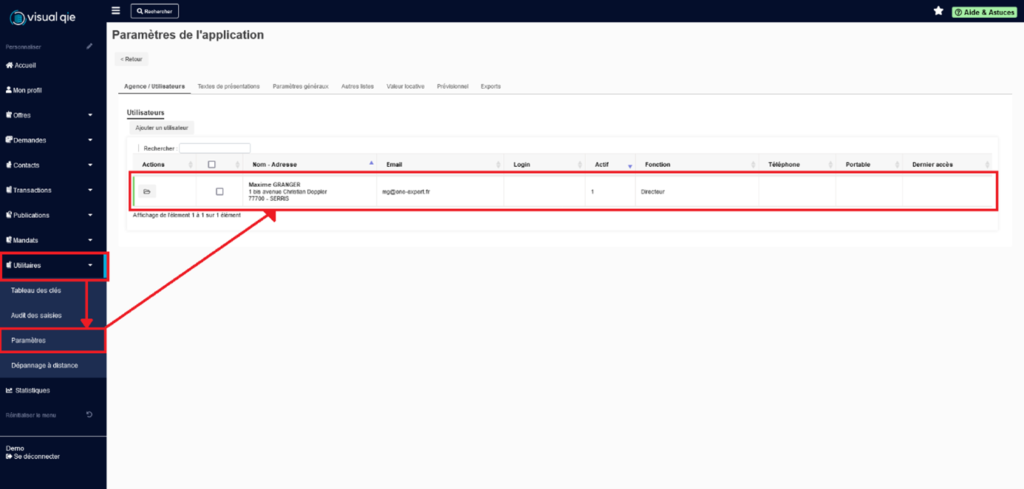
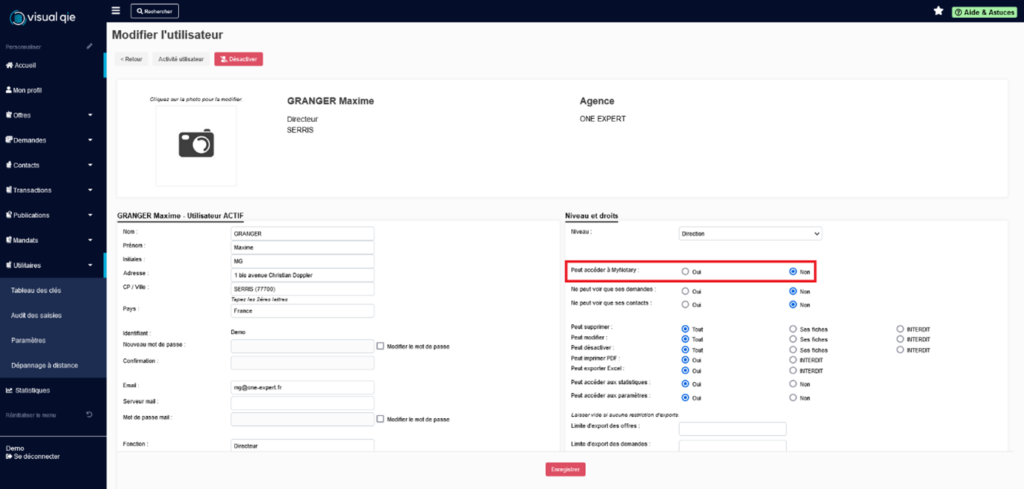
Pour ceci, vous pouvez aller dans « Utilitaires » > « Paramètres » > Cliquez sur le profil d’un des utilisateurs de la liste > Sélectionner « Oui » ou « Non » et enregistrer.
Par défaut, l’accès est à « Non » donc nous vous invitons à passer cette valeur à « Oui » pour les utilisateurs que vous souhaitez autoriser à utiliser MyNotary.
Accès et création de document
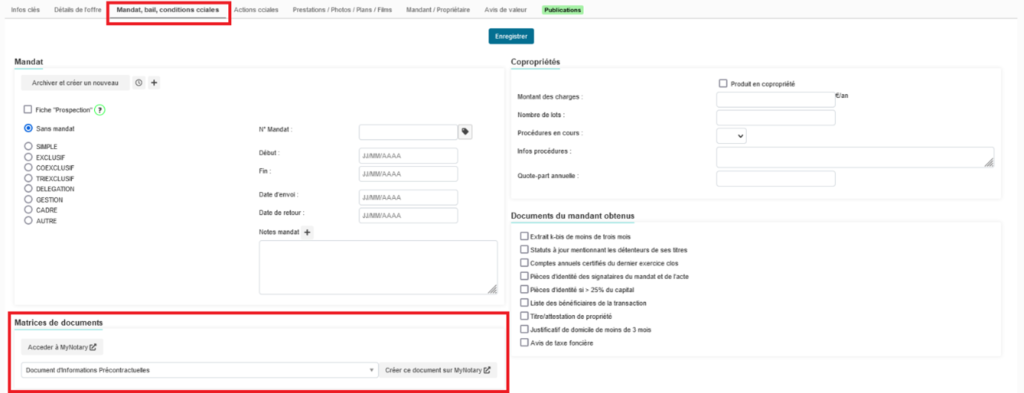
Vous pouvez retrouver la création de document dans le détail d’une offre dans l’onglet « Mandat, bail, conditions cciales », dans l’encadré « Matrices de documents ».
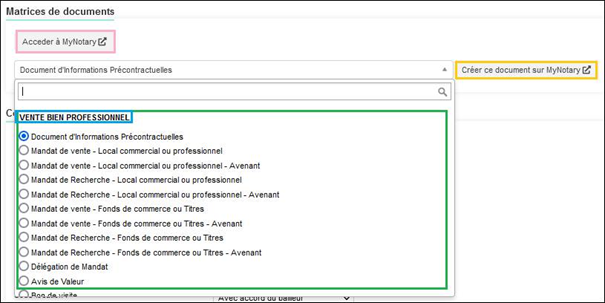
Vous aurez donc dans cette liste déroulante, la liste des types de contrats pour chaque type de dossier, un champ de recherche est également présent afin de retrouver les contrats que vous souhaitez plus rapidement.
Pour créer un document, il vous suffira de choisir un contrat dans la liste puis de cliquer sur « Créer ce document sur MyNotary ».
Vous serez ensuite redirigé vers MyNotary sur la page du contrat ouverte et avec les informations du mandant (si rempli sur VQie) et du bien préremplies.
Un bouton « Accéder à MyNotary » est également disponible en tant que raccourci pour vous connecter automatiquement à votre compte.