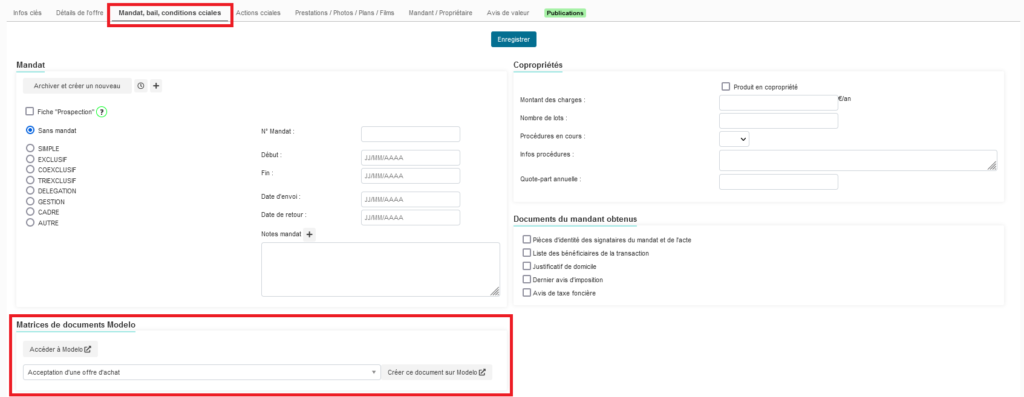
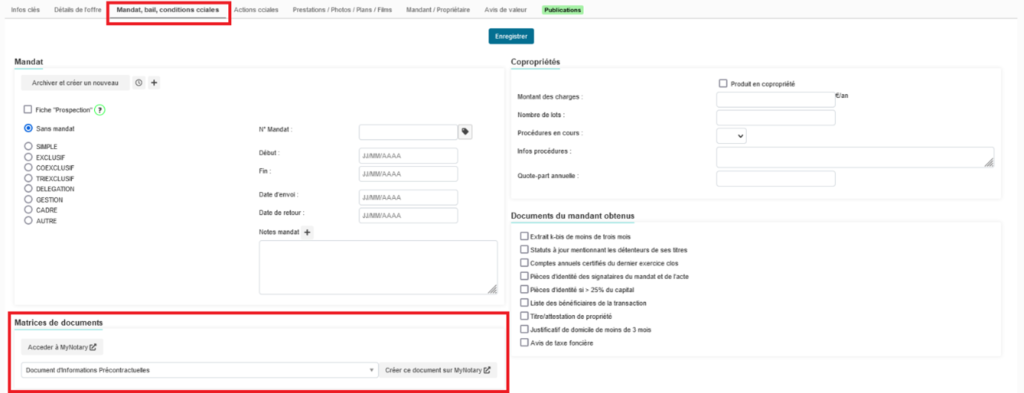
Vous pouvez retrouver la création de document dans le détail d’une offre dans l’onglet « Mandat, bail, conditions cciales », dans l’encadré « Matrices de documents ».
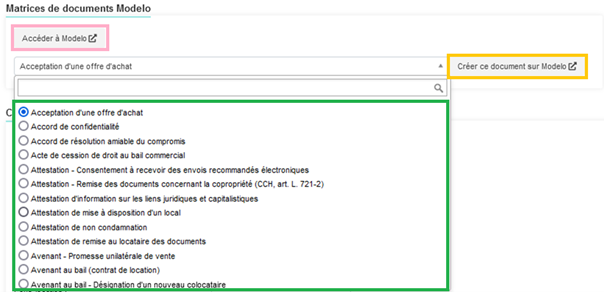
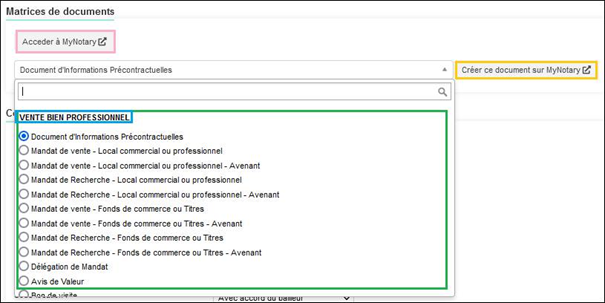
Vous aurez donc dans cette liste déroulante, la liste des types de contrats, un champ de recherche est également présent afin de retrouver les contrats que vous souhaitez plus rapidement.
Pour créer un document, il vous suffira de choisir un contrat dans la liste puis de cliquer sur « Créer ce document sur Modelo ». Vous serez ensuite redirigé vers Modelo sur la page du contrat ouverte et avec les informations du mandant (si rempli sur VQie) et du bien préremplies.
Un bouton « Accéder à Modelo » est également disponible en tant que raccourci pour vous connecter automatiquement à votre compte.
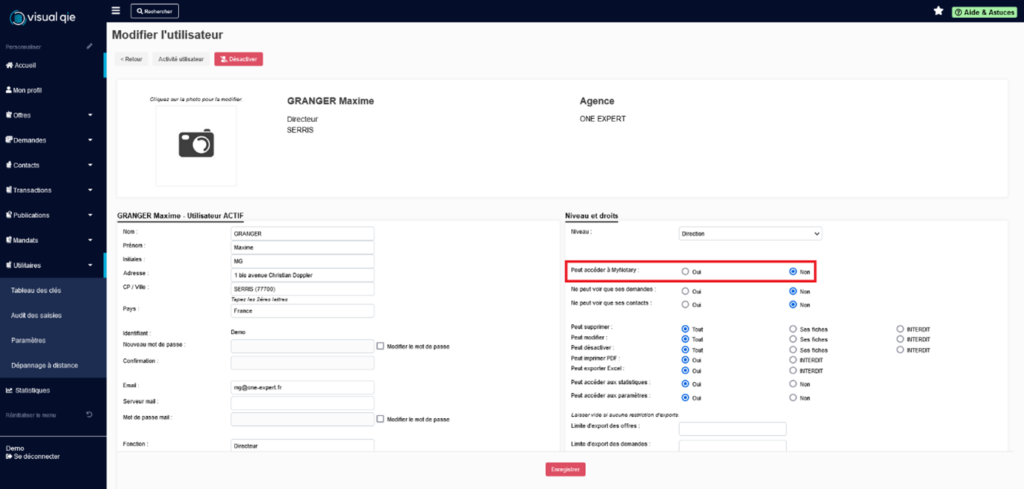
Vous pouvez choisir d’activer ou de désactiver l’accès à MyNotary pour chaque utilisateur indépendamment.
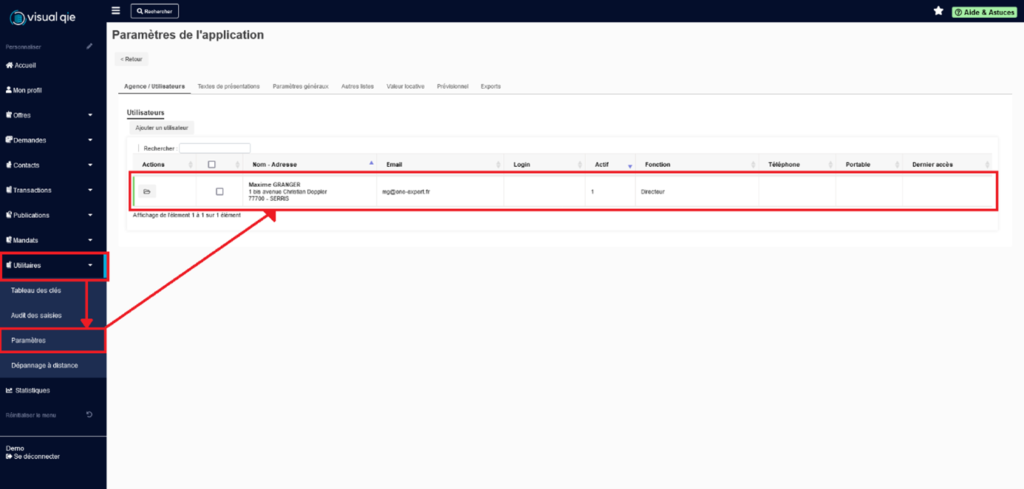
Pour ceci, vous pouvez aller dans « Utilitaires » > « Paramètres » > Cliquez sur le profil d’un des utilisateurs de la liste > Sélectionner « Oui » ou « Non » et enregistrer.
Par défaut, l’accès est à « Non » donc nous vous invitons à passer cette valeur à « Oui » pour les utilisateurs que vous souhaitez autoriser à utiliser MyNotary.
Accès et création de document
Vous pouvez retrouver la création de document dans le détail d’une offre dans l’onglet « Mandat, bail, conditions cciales », dans l’encadré « Matrices de documents ».
Vous aurez donc dans cette liste déroulante, la liste des types de contrats pour chaque type de dossier, un champ de recherche est également présent afin de retrouver les contrats que vous souhaitez plus rapidement.
Pour créer un document, il vous suffira de choisir un contrat dans la liste puis de cliquer sur « Créer ce document sur MyNotary ». Vous serez ensuite redirigé vers MyNotary sur la page du contrat ouverte et avec les informations du mandant (si rempli sur VQie) et du bien préremplies.
Un bouton « Accéder à MyNotary » est également disponible en tant que raccourci pour vous connecter automatiquement à votre compte.
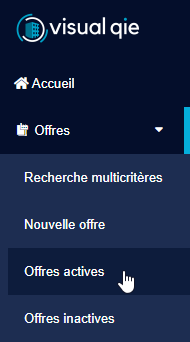
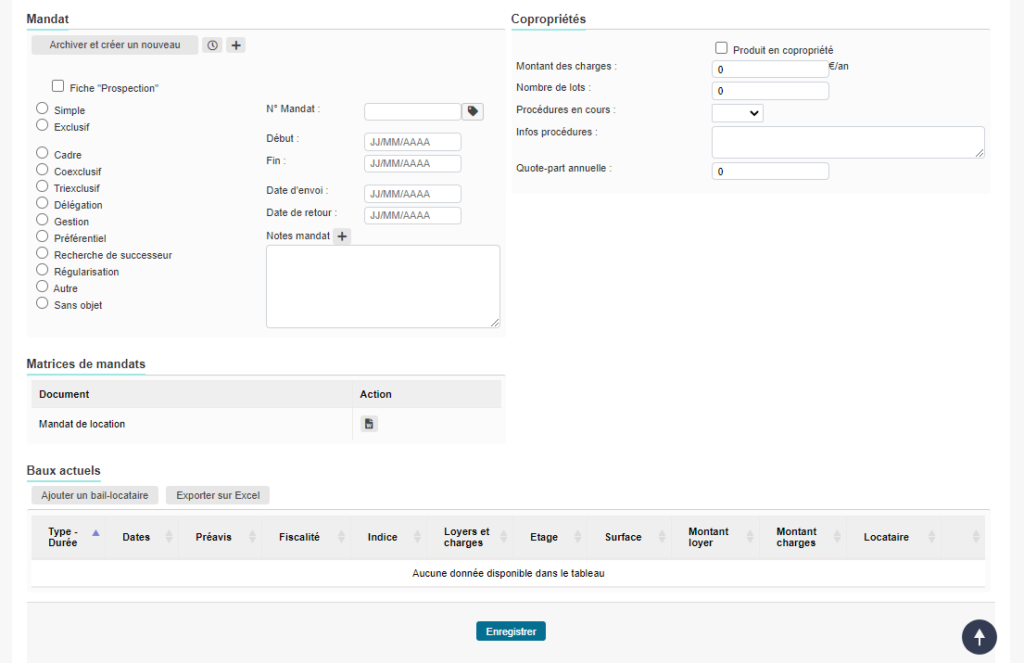
Si vous souhaitez remplir votre fiche mandat, allez sur Offres – Offres actives :
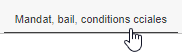
Sélectionnez l’offre de votre choix puis cliquez sur l’onglet « Mandat, bail, conditions cciales » :
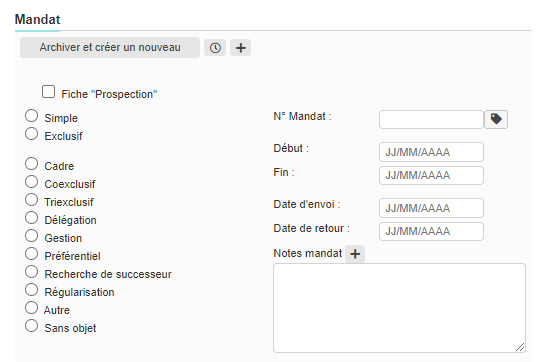
Pour le bloc Mandat :
Le bouton « Fiche prospection » permettra à l’offre d’apparaitre dans les corrélations, mais pas dans les publications sur internet.
Puis sélectionnez le type de mandat choisi.
Remplissez ensuite la référence mandat (numéro de référence mandat), les dates de début et de fin et les notes que vous trouvez pertinentes.
Lorsque vous aurez remplis toutes les infirmations demandées sur le mandat et le mandant, vous pourrez alors générer un numéro de mandat Protexa (voir l’article « Comment fonctionne le registre mandat Protexa ?« ) grâce à ce bouton :
Pour le bloc Copropriétés: remplir que si vous êtes en copropriétés.
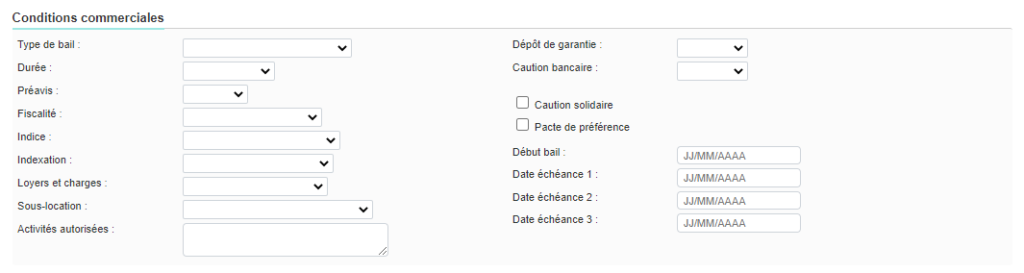
Pour le bloc Conditions commerciales :
Remplissez les conditions commerciales nécessaires pour votre fiche et faites « Enregistrer ».
Votre mandat est maintenant enregistré et vous serez averti quand celui-ci prendra fin, 1 mois avant l’échéance.