Comment utiliser la fonctionnalité : Toujours en recherche ?

Mettez à jour vos demandes et faites le tri !

Vous pouvez maintenant relancer vos demandes via Visual Qie grâce à la nouvelle fonctionnalité « Toujours en recherche ? « .

Étape 1 : Sélectionnez vos demandes

Allez dans l’audit des demandes et dans « Demandes actives sans actions récentes »

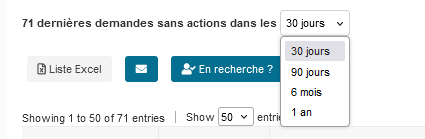
Sélectionnez la période que vous souhaitez ici
Cochez ensuite les demandes que vous souhaitez actualiser et cliquez sur « En recherche ? « .
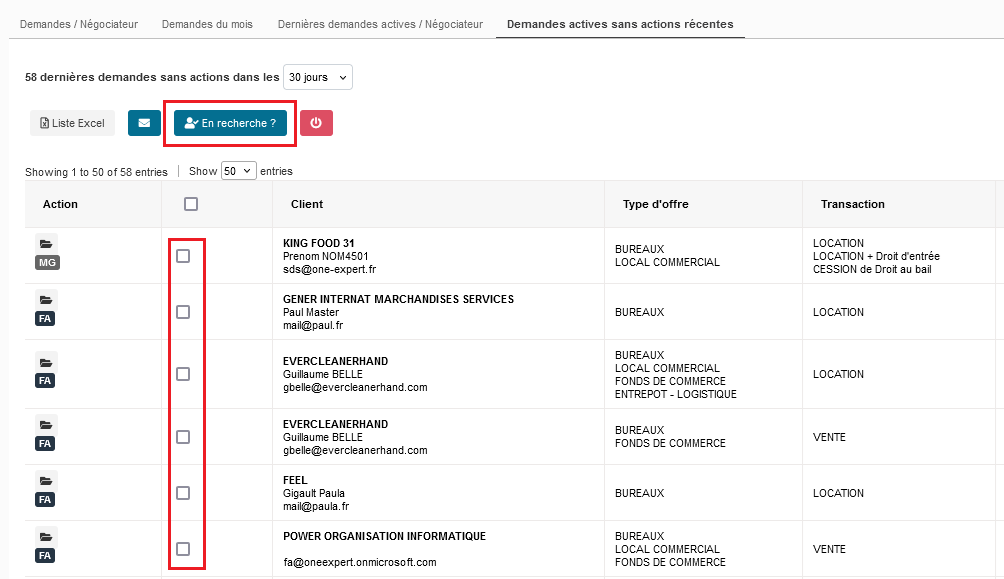
Étape 2 : Envoyez vos mails (Vous pouvez sélectionner 50 demandes maximum par envoi)

Modifiez le contenu du mail et éventuellement les réponses que vous souhaitez indiquez et envoyer.

Une nouvelle matrice est disponible dans vos textes de présentation et est modifiable depuis les paramètres de Visual Qie.
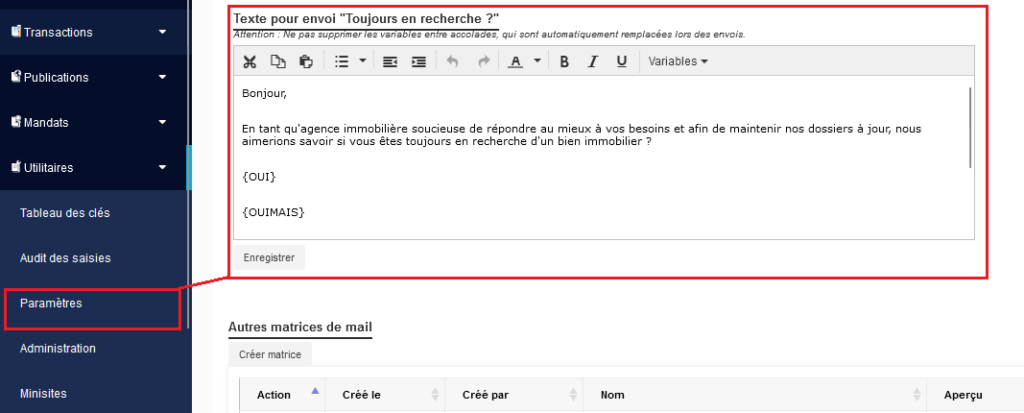
=> Une action commerciale « Toujours en recherche? » viendra s’ajouter sur votre demande.

Vous recevrez un mail quand le contact vous répondra, avec directement la possibilité de désactiver la demande, ou de modifier les critères.

Étape 3 : Effectuez un suivi de vos demandes relancées

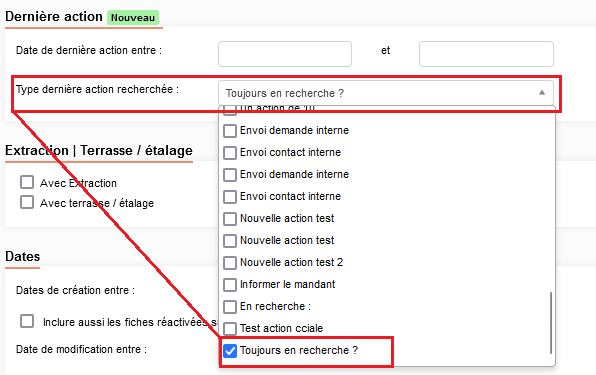
Si vous souhaitez retrouver vos demandes qui ont été relancées pour lesquelles vous n’avez pas reçu de réponse, vous pourrez aller dans la recherche multicritère des demandes et rechercher les demandes qui ont pour dernière action commerciale « Toujours en recherche ? « 
Permalien

Comment exploiter efficacement les nouvelles demandes ?

Le mécanisme des corrélations, et donc la bonne gestion des demandes est primordiale pour exploiter tout le potentiel du logiciel.

Avec le temps, beaucoup de critères ont été ajoutés aux demandes, et la saisie s’est complexifiée.

Nous avons donc souhaité revoir la saisie des critères de la demande pour la rendre plus claire et efficace.

Nouvelle présentation

La présentation des critères se fait maintenant sous forme de 3 onglets :

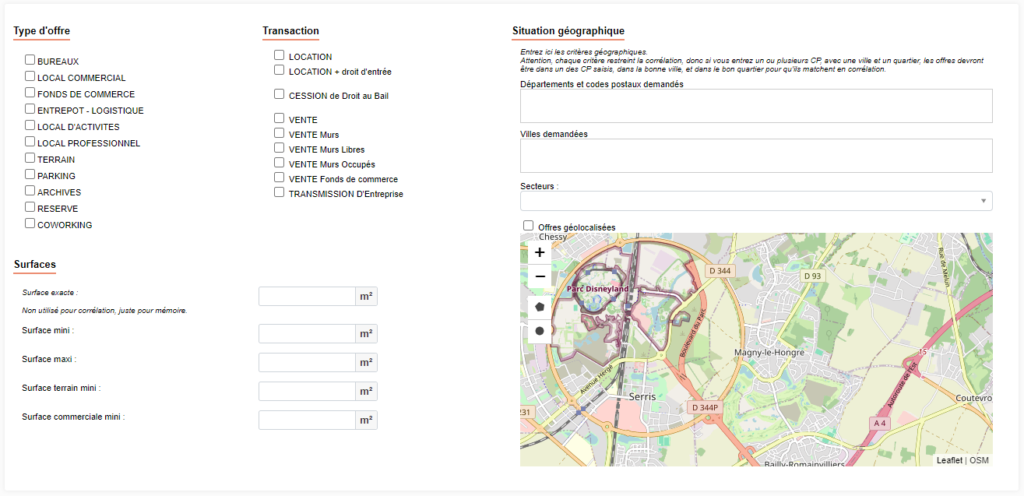
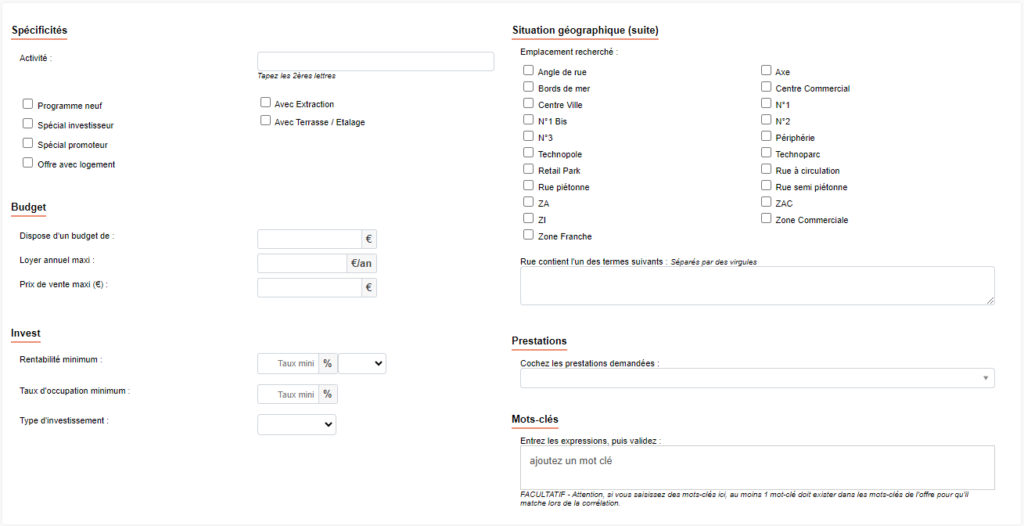
Les critères qui impacteront les corrélations seront inclus dans les 2 premiers onglets Critères essentiels et Pour aller plus loin.

Dans le premier onglet, nous avons rassemblé les Critères essentiels que nous jugeons pertinent pour rapidement cerner les besoin du demandeur, sans être trop exhaustif.

Les critères essentiels d’une demande

Ensuite, pour des besoins plus précis, vous avez le 2ème onglet Pour aller plus loin. Vous pouvez cocher des critères plus précis, nécessaires dans certains cas de figure.

Les critères complémentaires pour aller plus loin

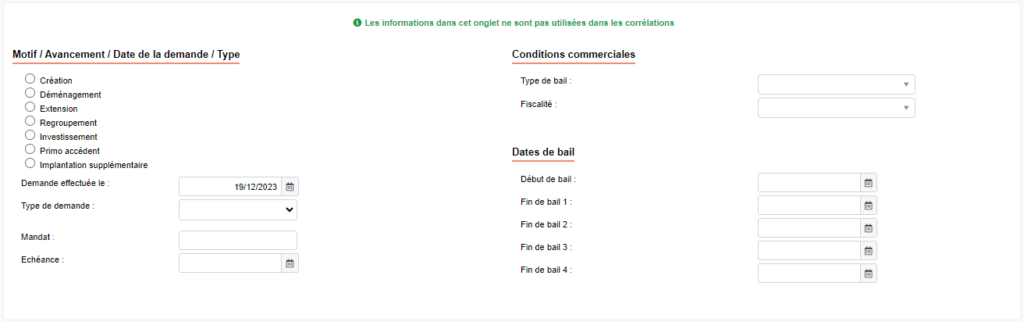
Enfin, dans le 3ème onglet, nous avons rassemblé d’autres indications Pour info. Celles-ci ne restreignent pas les corrélations.

Les informations complémentaires qui ne restreignent pas les résultats

Permalien

Comment ajouter une action effectuée sur une offre/demande ou…

Si vous souhaitez ajouter une action effectuée sur l’une de vos offres, ou de vos demandes ou sur l’un de vos clients, cet article est là pour vous aider !

Action liée à une offre :

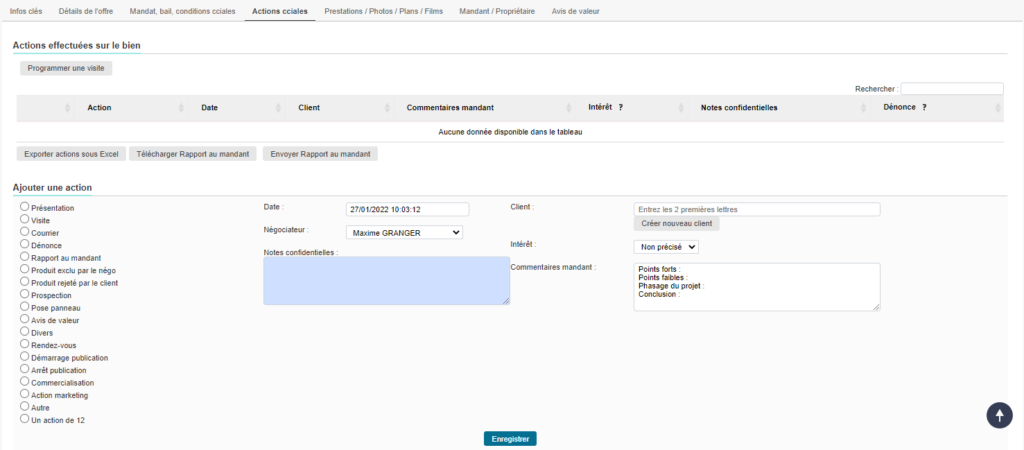
Après avoir été dans Offres – Offres actives et choisi l’offre souhaitée, cliquez sur l’onglet « Actions cciales ».

Si le client choisi est intéressé par l’offre, cochez Oui dans l’information « Intérêts ». Cela vous mettra l’action en vert et vous pourrez recontacter ce client en cas de besoin.

Sélectionnez et remplissez les informations demandées puis « Enregistrer ».

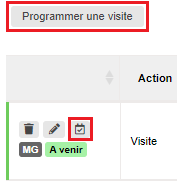
En cas de changement, vous pouvez modifier avec le bouton en forme de stylo et même supprimer avec la poubelle :

Vous avez la possibilité de programmer une visite en cliquant sur le bouton « Programmer une visite » ou le bouton en forme de calendrier un peu plus bas :

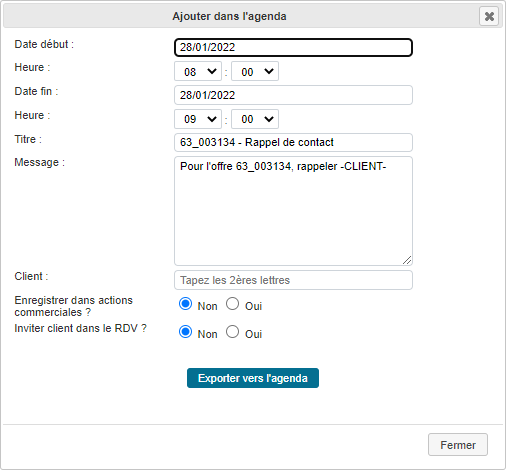
Informations préremplies, choisir la date et le client lié à l’offre puis « Exporter sous Outlook ».

Action liée à une demande :

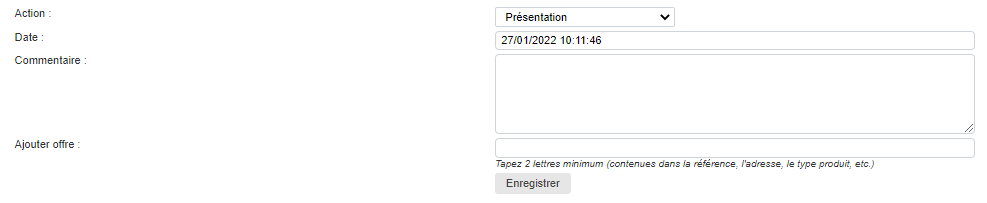
Après avoir été dans Demandes – Demandes actives et choisi la demande souhaitée, allez dans l’onglet « Actions cciales » puis cliquez sur « Ajouter manuellement une action commerciale » et rentrez le type d’action, la date et le commentaire.

Action liée à un client :

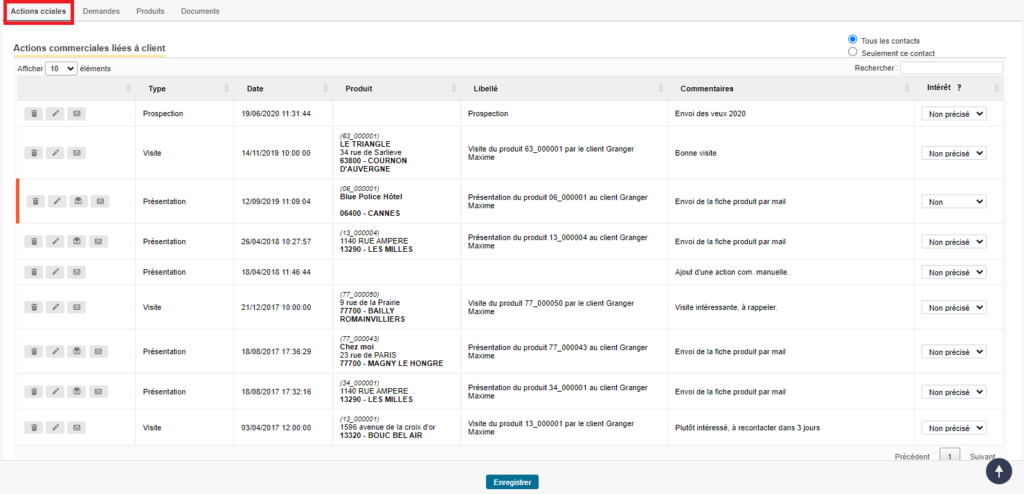
Après avoir été dans Contacts – Contacts actives et choisi le client voulu, cliquez sur l’onglet « Actions cciales ». Vous retrouverez toutes les actions commerciales liées à votre contact.

Pour enregistrer une nouvelle action, descendez un peu plus bas afin de trouver l’encadrer « Ajouter une action » :

Remplissez les champs puis « Enregistrer ».

Vous avez donc le choix entre trois techniques différentes pour ajouter une action !

Permalien

Comment créer une demande ?

Si vous souhaitez créer une nouvelle demande, c’est très simple !

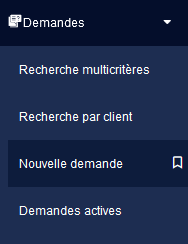
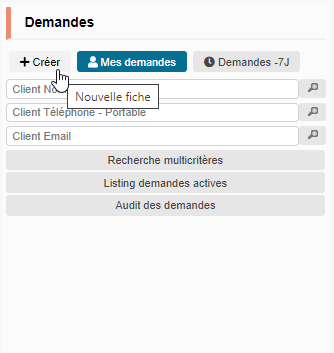
Rendez-vous sur Demandes – Nouvelle demande ou alors dans le bloc Demandes de l’accueil :

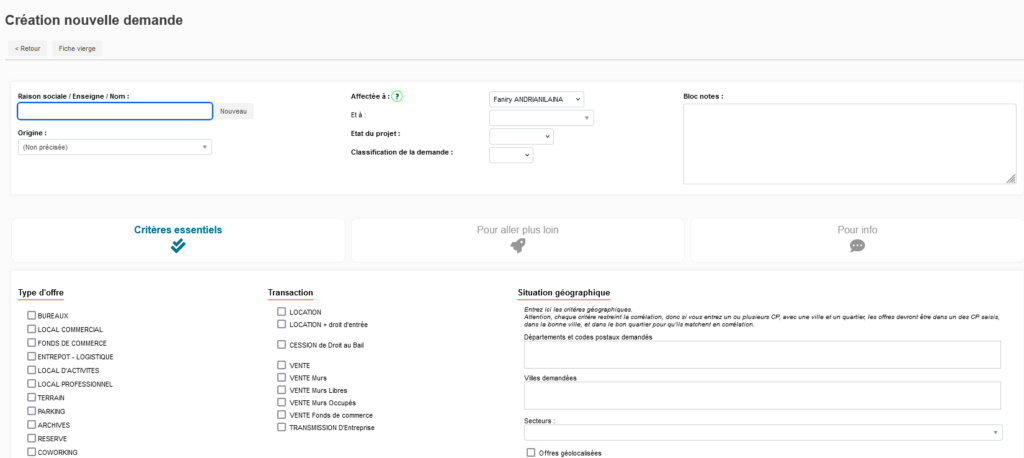
La page « Création nouvelle demande » s’ouvre alors :

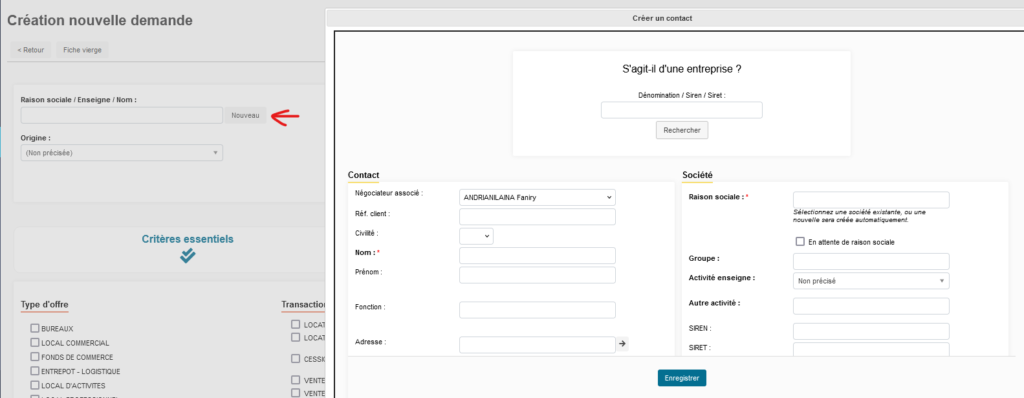
Si votre client est déjà enregistré dans votre base de données, inscrivez le nom du client ou la raison sociale de celui-ci. Mais s’il s’agit d’un nouveau client vous pouvez le créer via cette page avec le bouton « Nouveau ».

Une fois que le client est renseigné, remplissez les données qui vous semble importantes pour la création de la demande puis cliquez sur « Enregistrer ».

Le bouton « Enregistrer et Corréler » sert à immédiatement mettre la demande en corrélation. Vous verrez apparaitre une recherche correspondante au produit proposant des corrélations.

Ou il est également possible de rentrer les informations nécessaires à la création d’une nouvelle demande directement à partir de la fiche client.

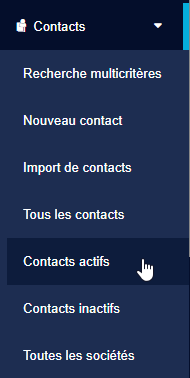
Allez donc dans Contacts – Contacts actifs :

Recherchez le client dans la barre de recherche de la page qui s’affiche, puis sélectionnez le.

Une fois la fiche client ouverte, descendez jusqu’à atterrir sur la partie « Actions cciales » puis cliquez sur l’onglet « Demandes ».

Appuyez ensuite sur « Créer recherche pour ce client » et la page « Création nouvelle demande » s’ouvrira.

Vous retrouvez les informations du client saisit dans « Coordonnées ».

Puis saisissez comme expliquer plus haut, les informations nécessaires à cette nouvelle demande.

Cliquez sur « Enregistrer » ou « Enregistrer et Corréler ».

Permalien