
Comment ajouter une action effectuée sur une offre/demande ou…
Si vous souhaitez ajouter une action effectuée sur l’une de vos offres, ou de vos demandes ou sur l’un de vos clients, cet article est là pour vous aider !
Action liée à une offre :
Après avoir été dans Offres – Offres actives et choisi l’offre souhaitée, cliquez sur l’onglet « Actions cciales ».
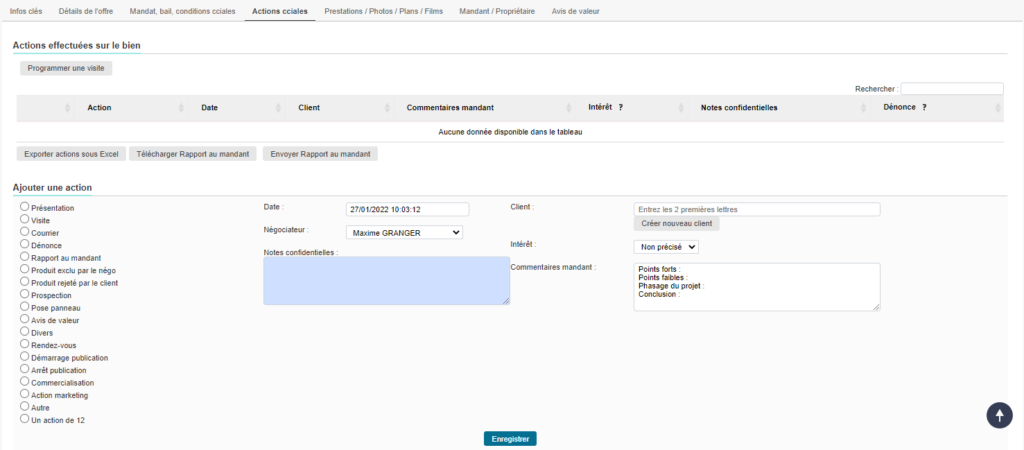
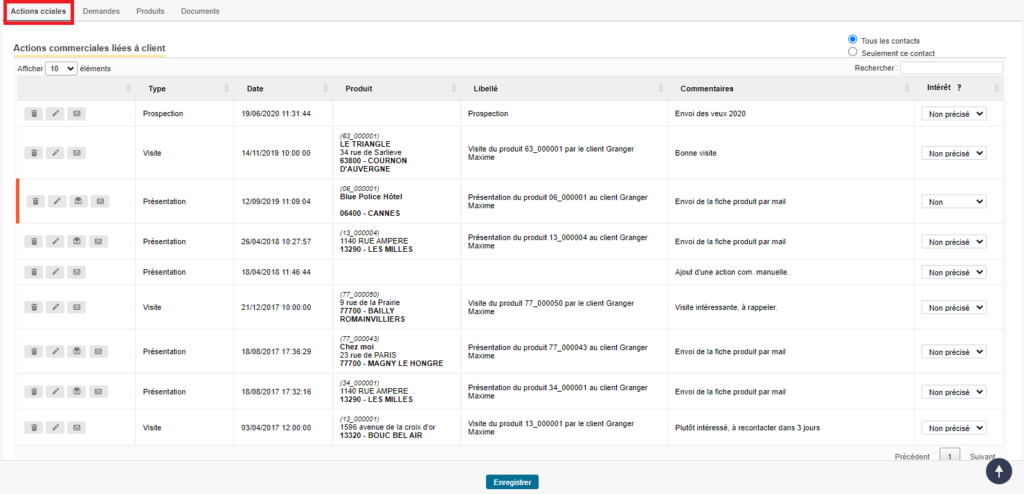
Si le client choisi est intéressé par l’offre, cochez Oui dans l’information « Intérêts ». Cela vous mettra l’action en vert et vous pourrez recontacter ce client en cas de besoin.
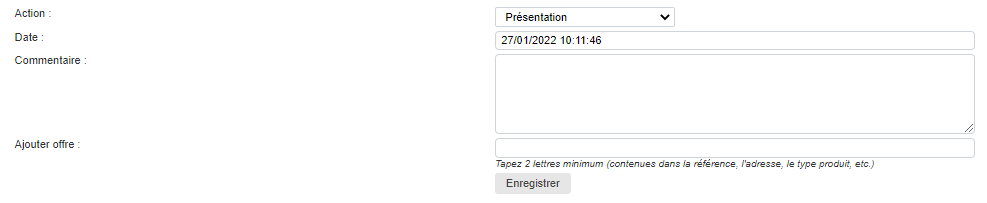
Sélectionnez et remplissez les informations demandées puis « Enregistrer ».
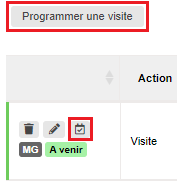
En cas de changement, vous pouvez modifier avec le bouton en forme de stylo et même supprimer avec la poubelle :

Vous avez la possibilité de programmer une visite en cliquant sur le bouton « Programmer une visite » ou le bouton en forme de calendrier un peu plus bas :
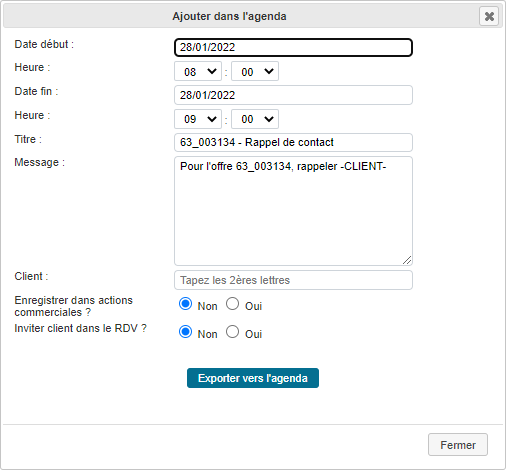
Informations préremplies, choisir la date et le client lié à l’offre puis « Exporter sous Outlook ».
Action liée à une demande :
Après avoir été dans Demandes – Demandes actives et choisi la demande souhaitée, allez dans l’onglet « Actions cciales » puis cliquez sur « Ajouter manuellement une action commerciale » et rentrez le type d’action, la date et le commentaire.

Action liée à un client :
Après avoir été dans Contacts – Contacts actives et choisi le client voulu, cliquez sur l’onglet « Actions cciales ». Vous retrouverez toutes les actions commerciales liées à votre contact.
Pour enregistrer une nouvelle action, descendez un peu plus bas afin de trouver l’encadrer « Ajouter une action » :

Remplissez les champs puis « Enregistrer ».
Vous avez donc le choix entre trois techniques différentes pour ajouter une action !