Comment créer et envoyer une sélection via les minisites ?
Envoyez votre sélection d’offre via les minisites et donner la possibilité à vos prospects de réaliser eux même leur sélection !
Comment créer et envoyer un minisite à un contact ?
Prérequis : Matrice des mails depuis les paramètres de Visual
Sachez que vous avez la main sur la matrice de mail à envoyer pour les minisites depuis les paramètres de Visual
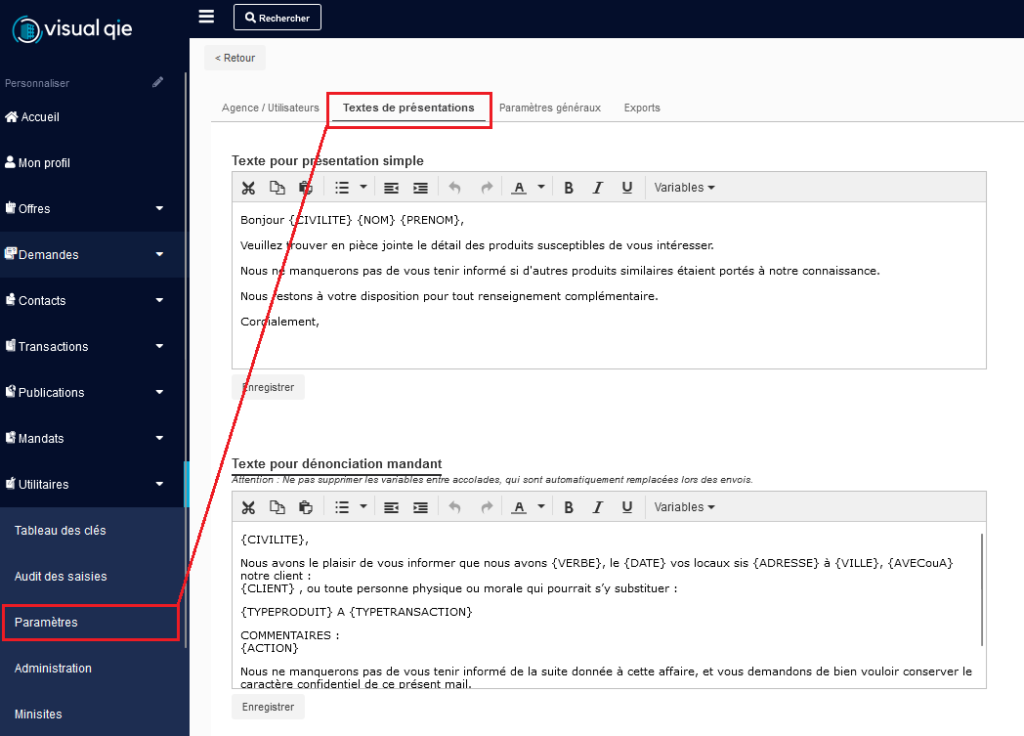
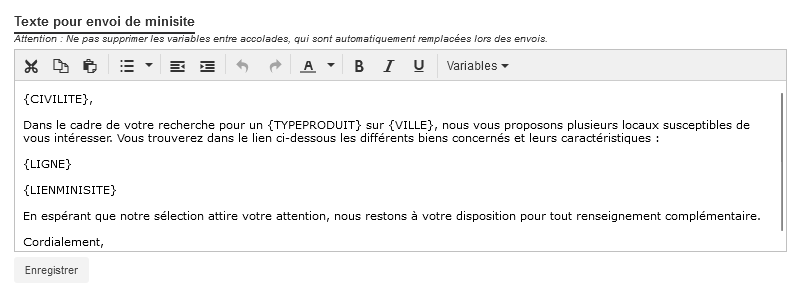
Une fois la matrice finalisée, réalisez votre sélection en vous rendant dans la liste de vos offres actives.
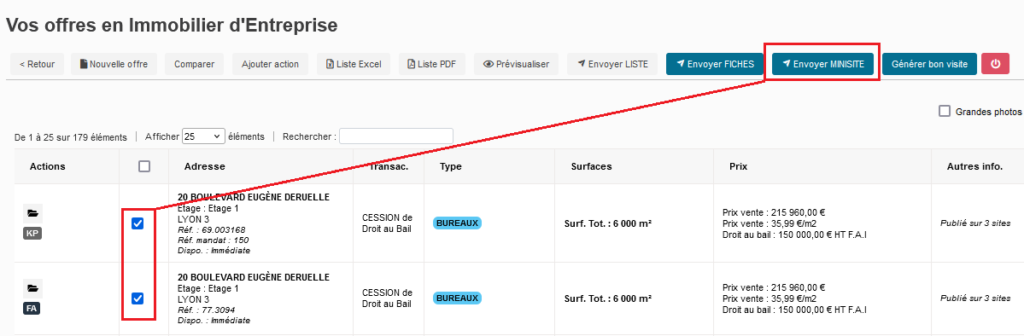
1/ Cliquez sur les offres que vous souhaitez et ensuite sur « Envoyer Minisite » :
2/ Dans le bloc « Paramètres du minisite »
Choisissez les couleurs que vous souhaitez (Privilégiez des couleurs contrastées pour une meilleure lisibilité des textes)

3/ Dans le bloc « Offres » juste en dessous, choisissez les options d’affichage que vous souhaitez :
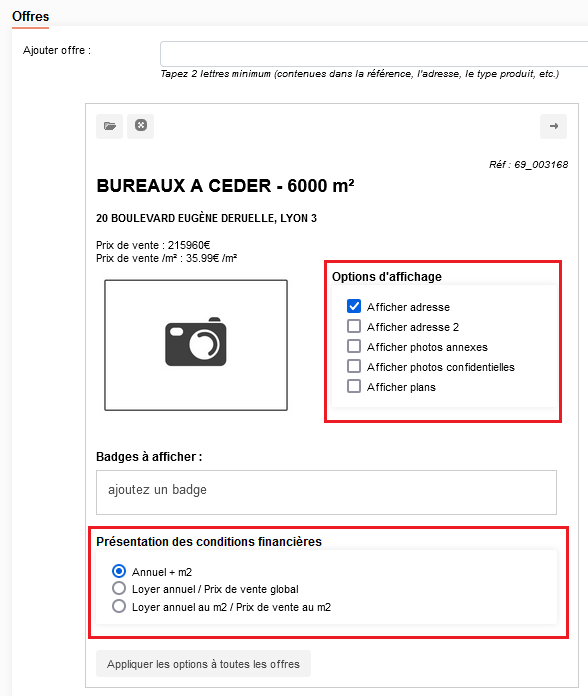
Pour appliquer les mêmes options sur toutes les offres, cliquez sur « Appliquer les options à toutes les offres »

Sachez que vous avez la possibilité de rajouter une offre à votre sélection et de modifier l’ordre d’apparition des annonces

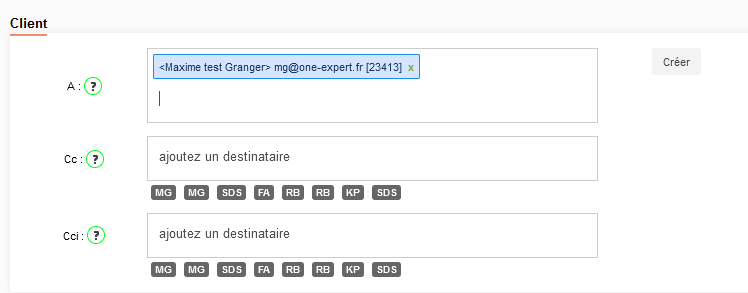
Une fois votre sélection faite, renseignez le ou les contact(s) que vous souhaitez et cliquez sur « Valider » en bas de page
Un mail sera alors envoyé à vos contact
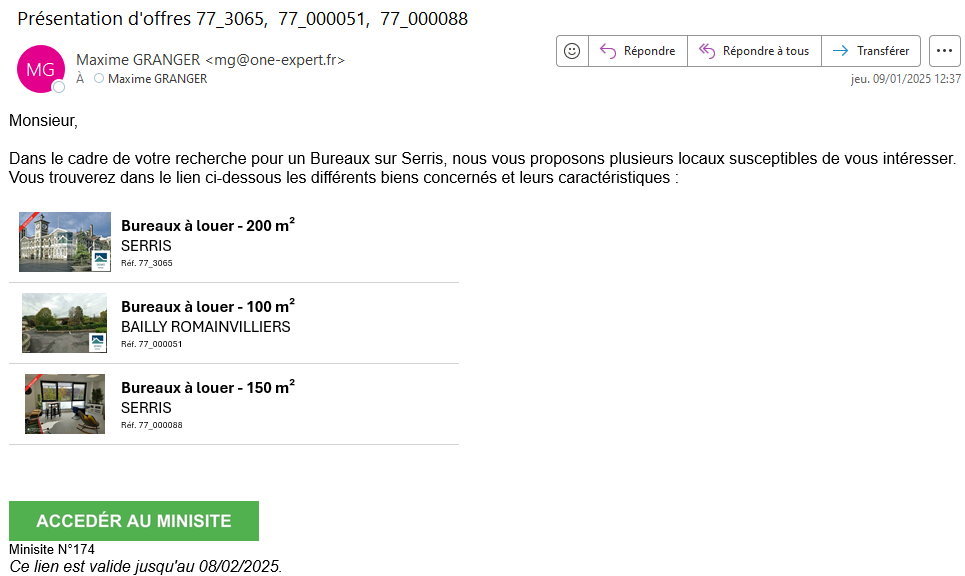
Pour se connecter sur le minisite, l’utilisateur devra renseigner son mail.
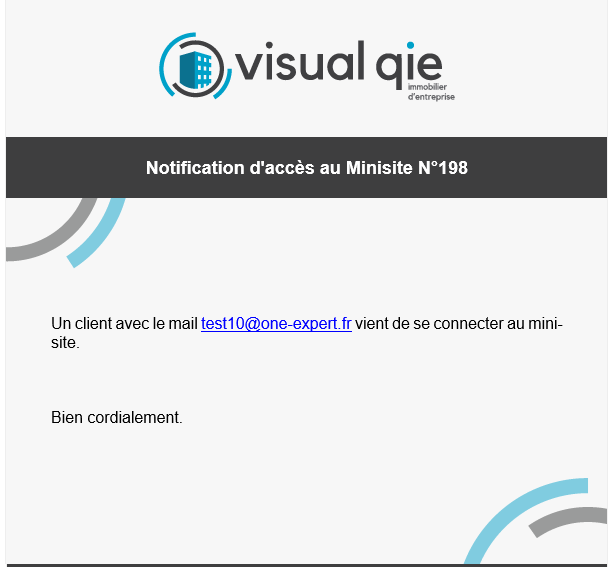
Une fois l’utilisateur connecté, vous recevrez une notification de connexion, vous permettant d’interagir immédiatement avec lui :
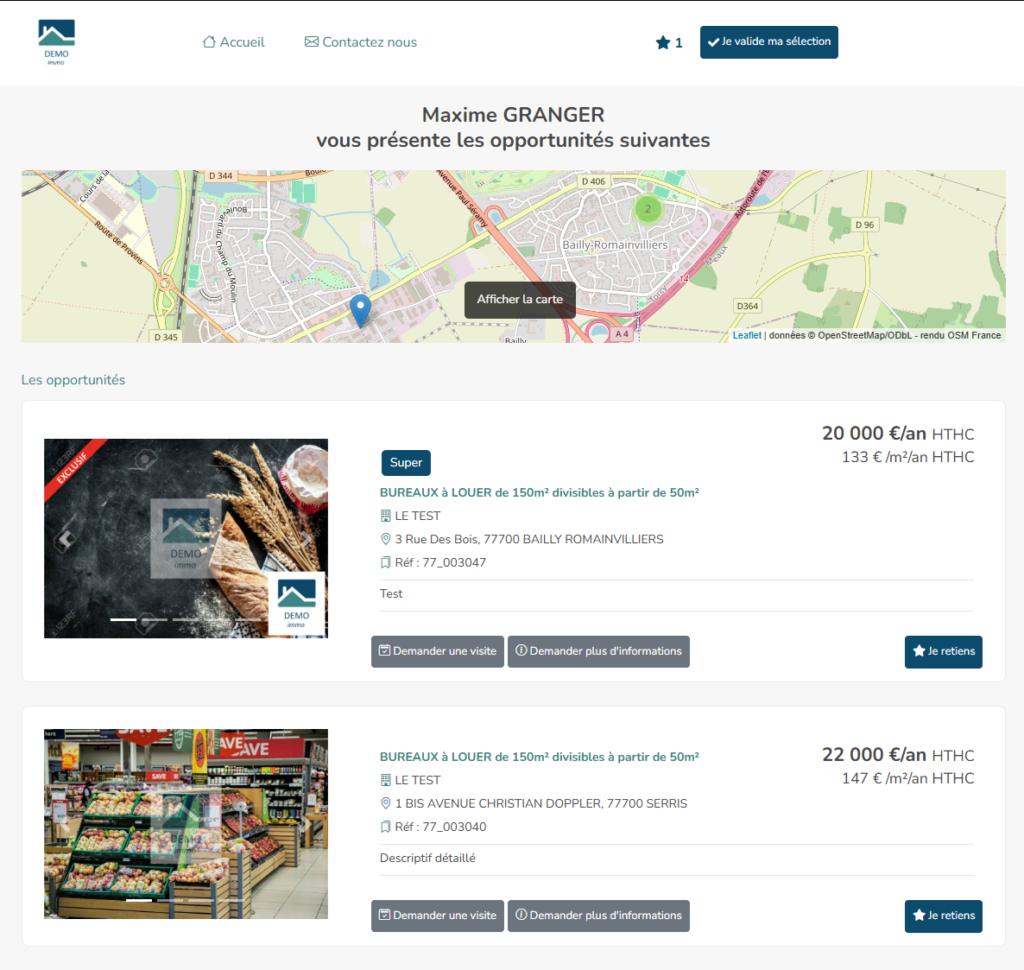
Voici le rendu des minisites, sachant qu’il affichera votre logo et vos couleurs pour les titres et boutons.
N’hésitez pas à nous solliciter pour l’activation de cette option