Comment créer des matrices de documents ?
Vous souhaitez créer vos propres matrices de documents dans Visual ? Lisez jusqu’au bout !
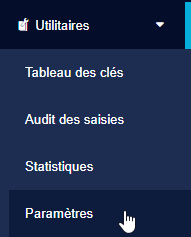
Rendez-vous dans Utilitaires – Paramètres :
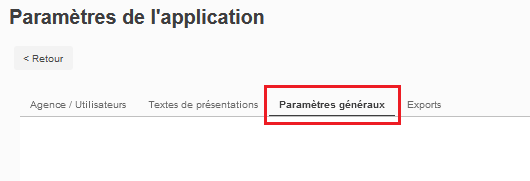
Sur l’onglet Paramètres de l’application, allez dans le troisième onglet proposé « Paramètres généraux ».
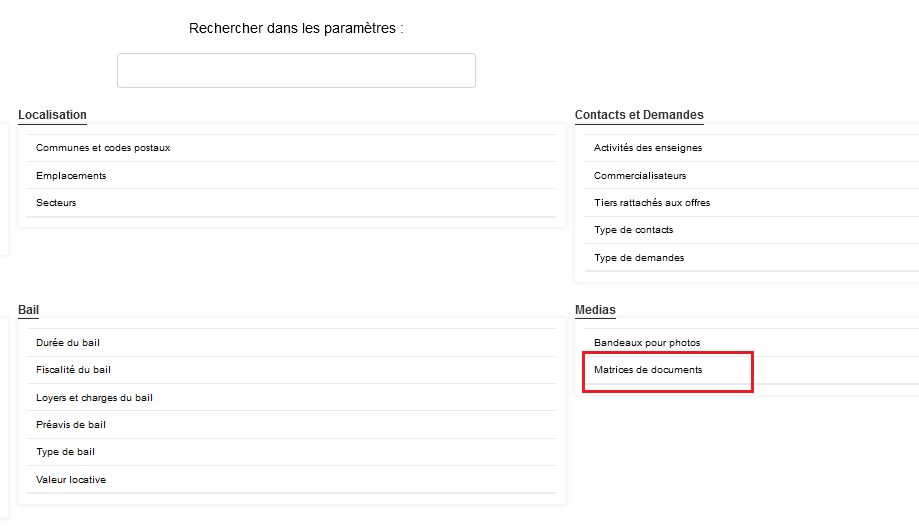
Allez en bas de la page, dans « Medias » pour retrouver la section « Matrices de documents »et cliquer dessus.
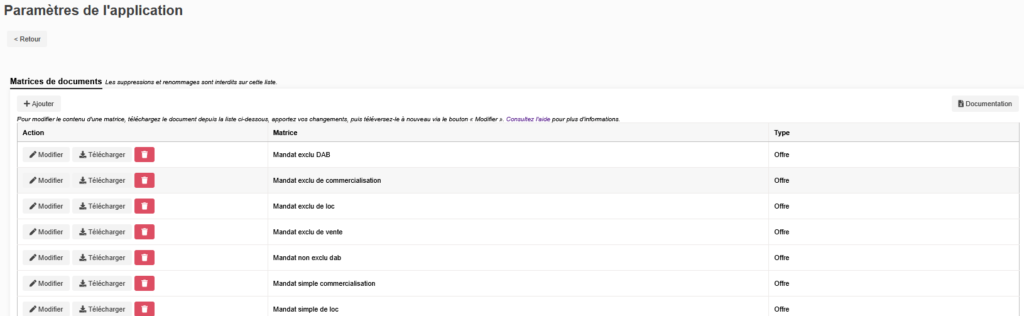
Une fois que vous êtes arrivé, cliquez sur le bouton « Documentation » à droite afin de télécharger un document Excel avec la liste exhaustive de toutes les variables utilisables avec leurs indications.
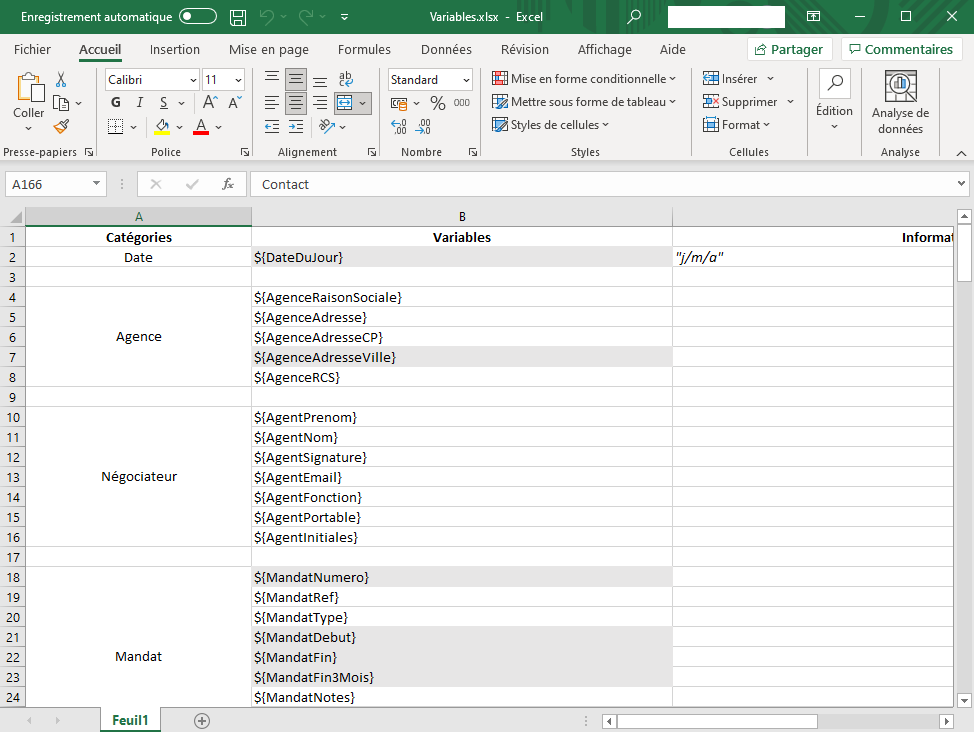
Cet Excel vous permettra d’utiliser et de placer des variables dans vos documents Word.
Dans les fichiers Word, les variables que le logiciel va remplacer doivent être sous la forme ${NOM_VARIABLE} par exemple ${MandantRaisonSociale} pour afficher la raison sociale du mandant.
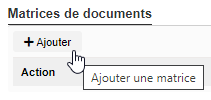
Lorsque vous aurez ajouté les variables de votre choix, enregistrez puis cliquez sur « + Ajouter » à gauche de la popup.
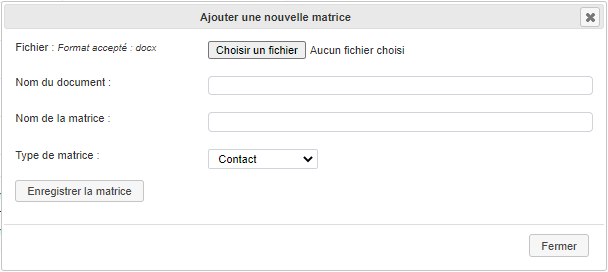
Choisissez votre document, ajoutez un nom de matrice puis sélectionnez le type de la matrice dans le menu déroulant.
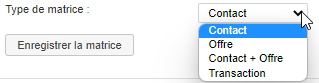
Le type de matrice choisi vous permettra de retrouver la matrice de document dans les contacts, dans les offres, ou dans les deux.
Cliquez sur « Enregistrer la matrice ».
Une fois la matrice enregistrée, vous pourrez par la suite Télécharger la matrice ou la Supprimer grâce à ces deux boutons :

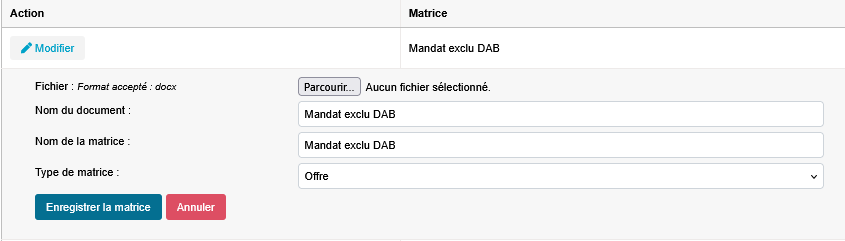
Si vous voulez changer le nom de la matrice, cliquez sur Modifier.
Pour modifier le contenu d’une matrice, téléchargez le document depuis la liste, apportez vos changements, puis téléversez-le à nouveau via le bouton « Modifier ».

Cliquez sur Parcourir, sélectionner votre fichier et Enregistrer la matrice :
Dans les Contacts
Les matrices « Documents » seront affichées ici :

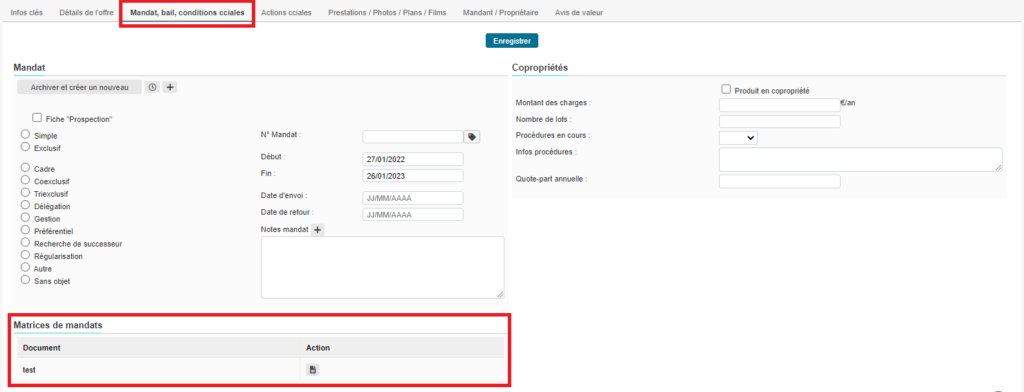
Dans les offres
Les matrices pourront être générées depuis l’onglet « Mandat, bail, conditions cciales » :
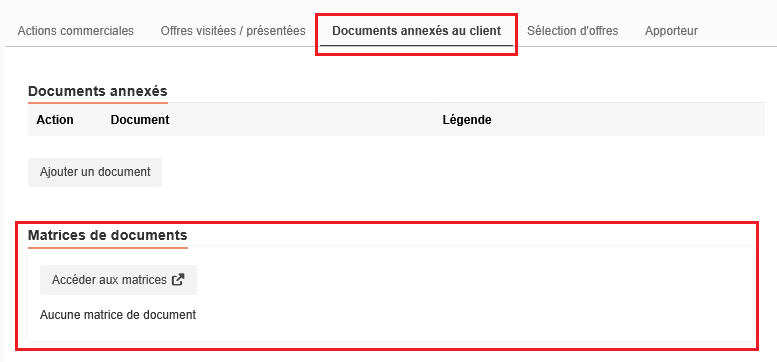
Et pour les Demandes : les matrices se trouvent sur l’onglet « Documents annexés au client ».
Vous êtes maintenant un pro dans la création matrice de documents !