Comment ajouter un rappel client ?
Si vous souhaitez ajouter un rappel client pour vous et vos collaborateurs, allez sur l’accueil et cliquez sur le bouton « Créer un rappel » en haut à droite de l’écran :
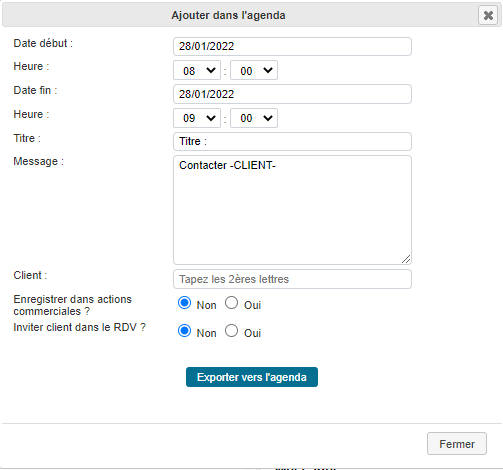
Les informations et le message rentrés, appuyez sur « Exporter sous Outlook ».
Si vous êtes sur votre demande et que votre interlocuteur principal est bien renseigné (voir l’article « Comment changer d’interlocuteur principal ? »), vous pouvez aussi envoyer un rappel de contact client en cliquant sur ce bouton :
La même page « Ajouter dans l’agenda » s’ouvrira, avec en plus les informations liées au contact.
Vous pouvez également aller directement sur la fiche client concernée.
Petit rappel pour y accéder :
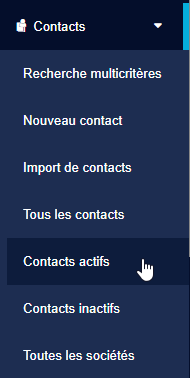
Recherchez puis cochez le nom du client.
Une fois cochée, cliquez sur :
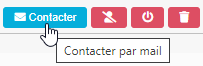
Ce bouton sert à contacter par mail son client avec possibilité de relance.
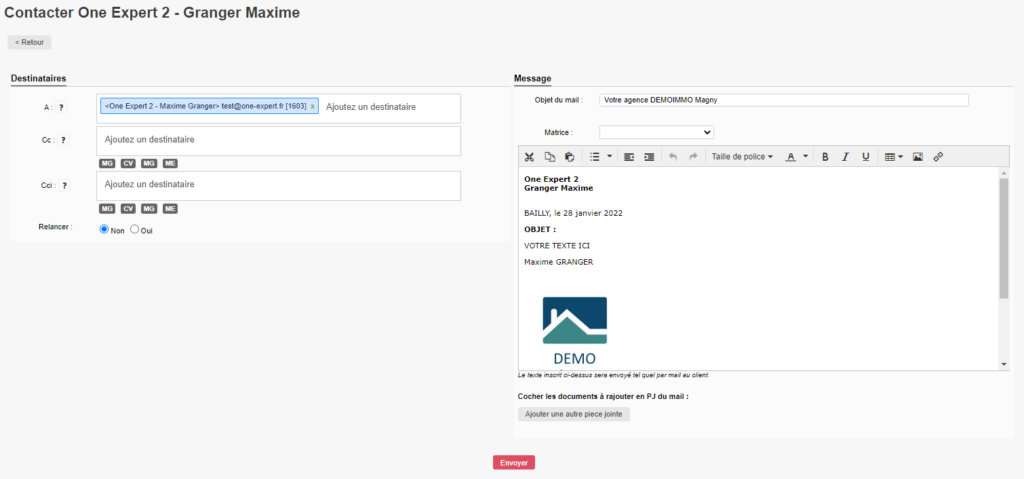
Cochez « Oui » dans l’option « Relancer », remplissez le motif de relance et la date de relance.
Puis envoyez !
Lorsque vous recherchez votre client, sélectionnez le et cliquez sur le bouton « Ajouter rappel de contact » :

La même page « Ajouter dans l’agenda » s’ouvre puis rentrez les informations.
Ou quand vous êtes sur votre offre et que vous voulez créer un rappel en lien à une action commerciale, cliquez sur ce bouton :
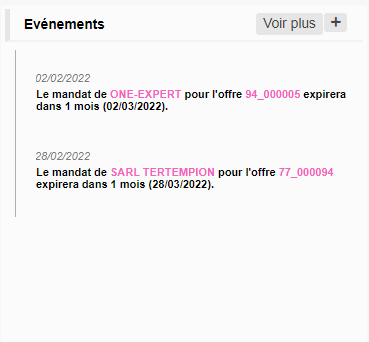
Peu importe d’où le rappel est créé, il sera ensuite publié dans le bloc « Evénements » de l’accueil.
Nous vous invitons à jeter un oeil à notre article sur l’accueil modifiable si ce bloc n’est pas encore visualisable !