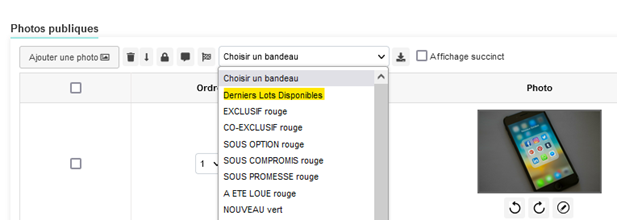
Comment créer vos propres bandeaux
Vous avez la possibilité de concevoir vos propres bandeaux à l’aide de l’outil d’édition photo de votre choix. À titre d’exemple, nous avons utilisé le logiciel Photofiltre ci-dessous.
Prérequis :
- L’éditeur de photo Ex : Photofiltre 7 disponible gratuitement ici
- Le dossier avec les templates de bandeaux fourni par One Expert
Procédure :
1/ Créer vos bandeaux
Après avoir installé Photofiltre sur votre PC, copier le dossier que nous vous avons fait parvenir dans votre répertoire Photofiltre :
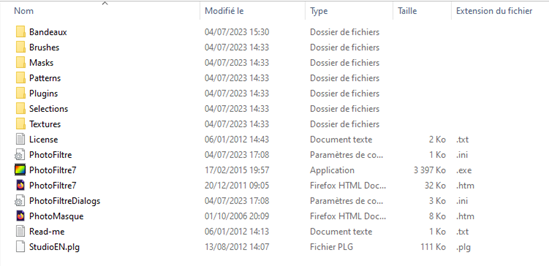
Lancer l’application
Cliquer sur file -> Open pour ouvrir le répertoire avec les templates existants :
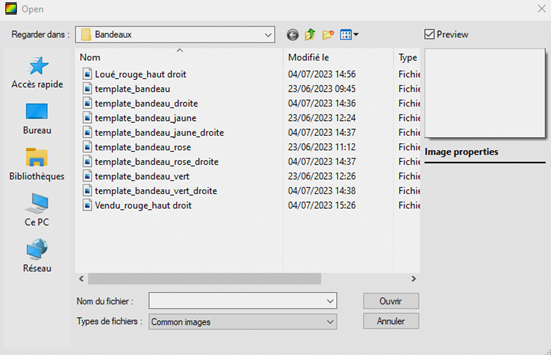
Cliquez sur le template souhaité pour l’ouvrir :
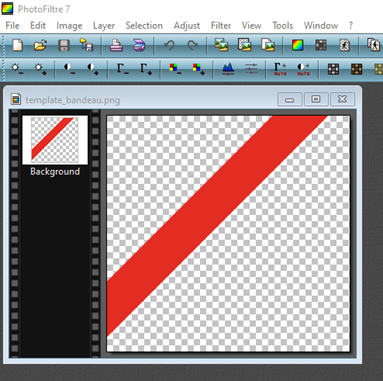
Faire File -> Save As pour créer votre bandeau depuis ce template en le nommant distinctement.
Vous n’avez plus qu’à insérer le texte souhaité en cliquant sur le bouton « T » dans la barre de tâche
Vous pouvez :
- Saisir le texte,
- Modifier l’orientation du texte (45 ou -45)
- Modifier la couleur du texte
- Modifier la taille du texte
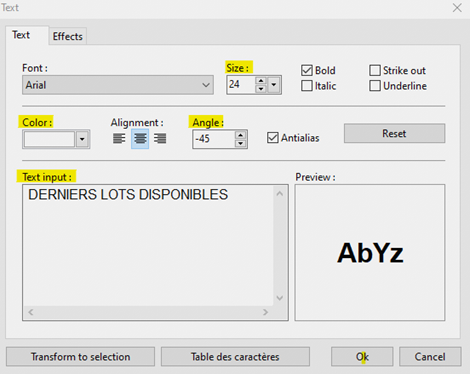
Vous n’avez plus qu’à positionner votre texte dans le bandeau :
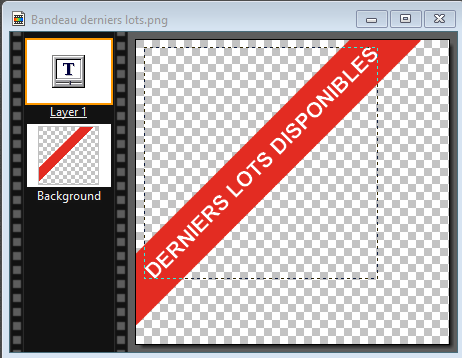
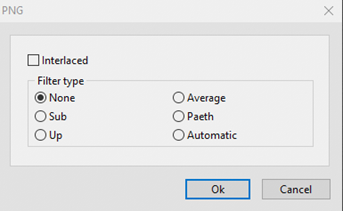
Le bandeau sera à enregistrer en format PNG :
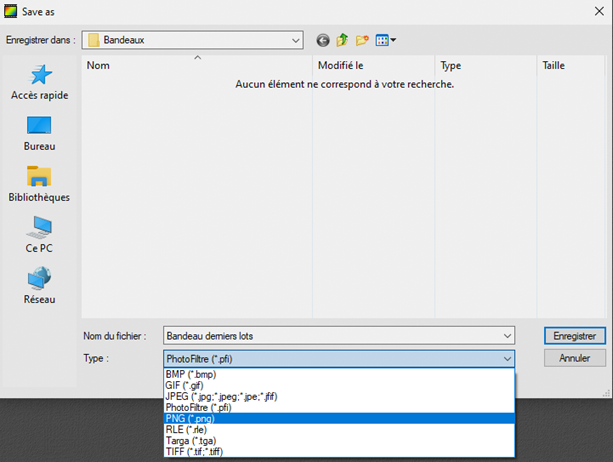
Attention il existe une spécificité pour les bandeaux qui s’affichent à droite, leur nom doivent être xxx_haut droit.PNG.
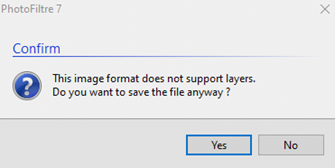
Cliquer sur « Yes » et « OK » aux messages suivants :
2/ Ajoutez vos bandeaux sur Visual Qie :
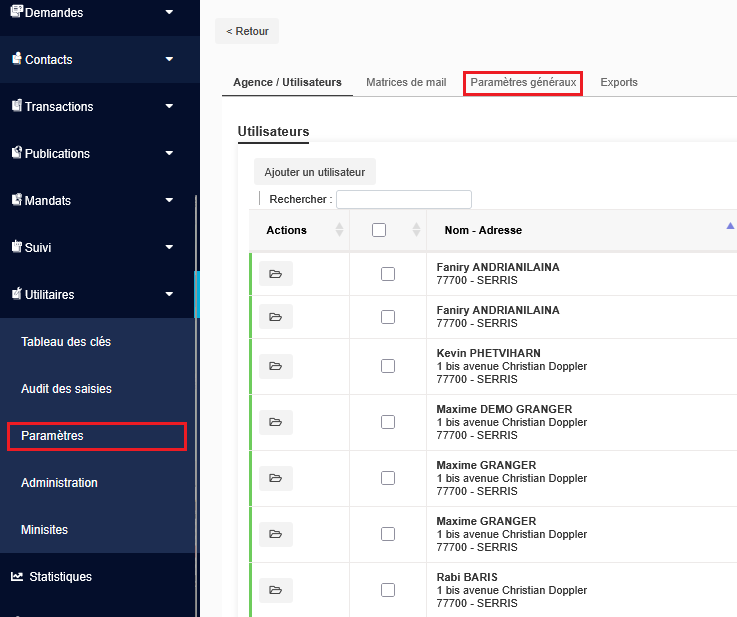
Il ne vous restera alors plus qu’à insérer vos bandeaux dans Visual. Dans Utilitaires -> Paramètres -> paramètres généraux, aller à la section Medias -> Bandeaux pour photos
Cliquer sur « Ajouter » pour ajouter le bandeau que vous avez précédemment créé :

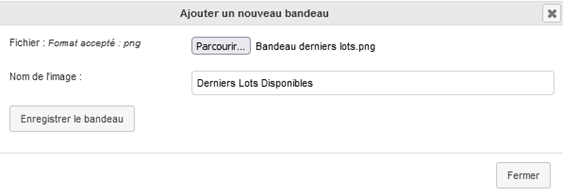
Après avoir cliqué sur « Enregistrer le bandeau » celui apparait dans la liste des bandeaux :

Et dans la liste des bandeaux disponibles depuis une offre :